Configuration initiale
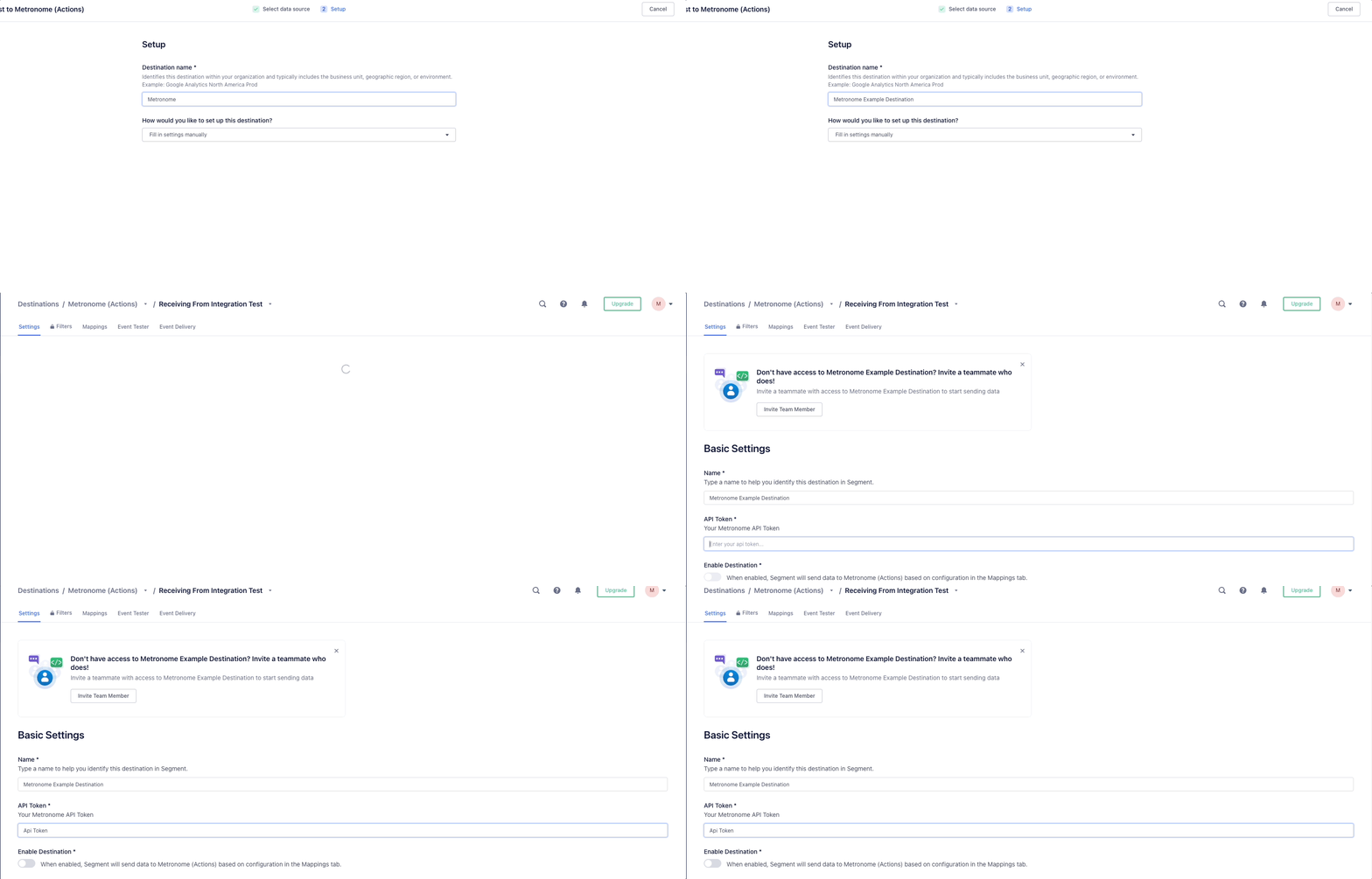
- Depuis la page Segment Destinations, cliquez sur Add Destination. Recherchez et sélectionnez Metronome (Actions) dans le Destinations Catalog.
- Cliquez sur Configure Metronome (Actions), sélectionnez la source à laquelle vous souhaitez vous connecter et donnez un nom à la destination (par exemple, Metronome Instance #1).
- Entrez votre token d’API Metronome dans le volet Settings dans la case API Token et enregistrez les modifications.
Mapping des champs de données
Mappez vos événements Segment au format d’événement d’usage Metronome. Les cinq champs listés sont les champs requis pour Metronome. Pour commencer, cliquez sur l’onglet Mappings en haut du volet Settings. Vous disposez d’un ensemble de mappings par défaut. Pour les ajouter ou les modifier, choisissez Edit Mapping dans le menu déroulant des points de suspension. Les champs requis pour Metronome sont :transaction_id(string) - identifiant unique pour chaque événementcustomer_id(string) - à quel client dans Metronome l’événement s’appliquetimestamp(string) - quand l’événement s’est produit, au format RFC 3339event_type(string) - le type d’événement, par exemplepage_viewoucpu_usedproperties(object) - paires clé/valeur avec les détails de l’événement
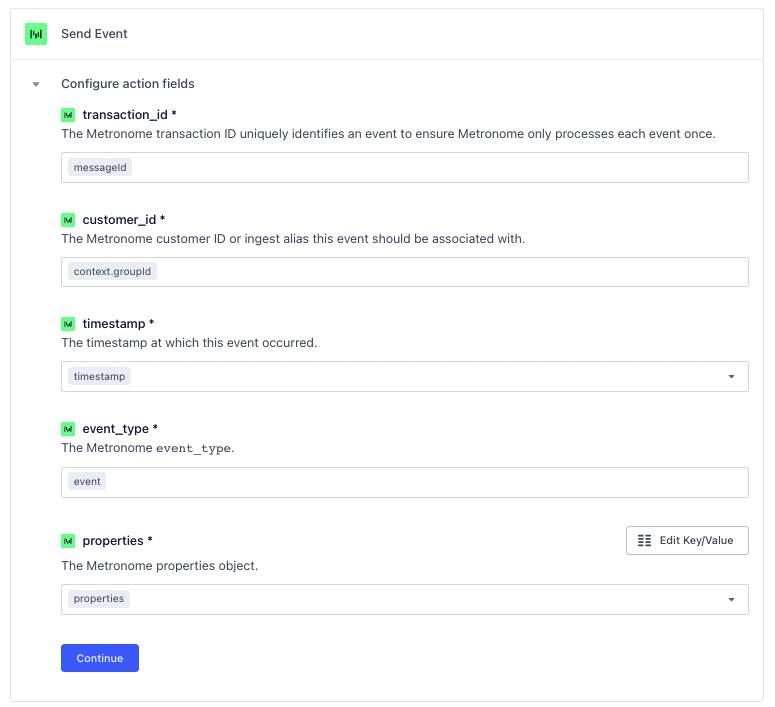
track ressemble à :
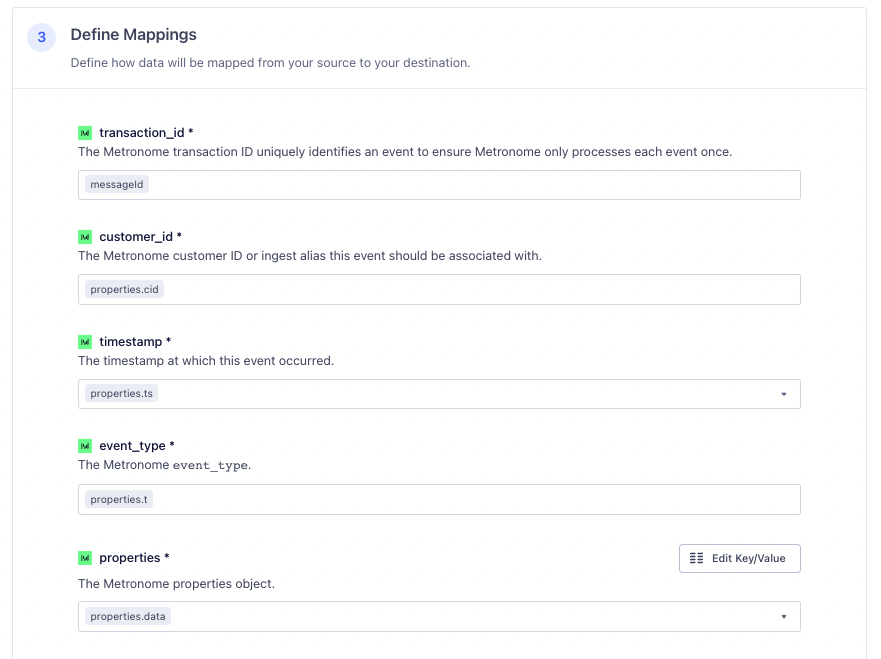
TRANSACTION ID REQUISLes événements d’usage Metronome exigent le champ
transaction_id pour s’assurer que tous les événements sont traités exactement une seule fois. Le mapping par défaut utilise le champ messageId de Segment comme transaction_id Metronome. C’est probablement idéal pour la plupart des utilisateurs, mais si vous souhaitez contrôler manuellement le transaction_id Metronome, vous pouvez fournir un mapping vers n’importe quel champ de l’événement Segment.Destination Actions supplémentaires
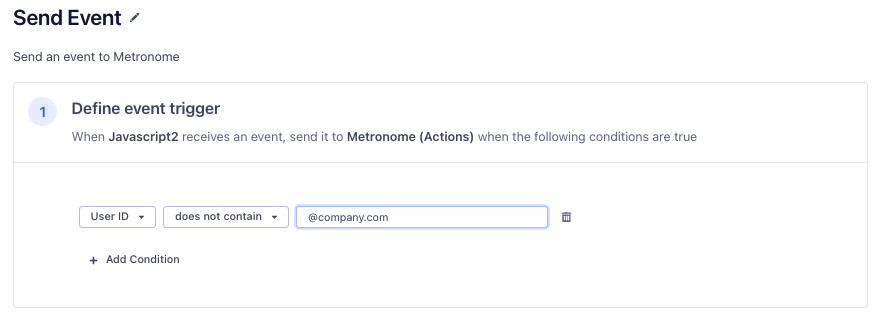
L’intégration prend en charge les Destination Actions, permettant aux utilisateurs de créer des souscriptions. Cela signifie que la destination Metronome (Actions) envoie des données à Metronome en fonction d’un ensemble de conditions appelées triggers. Créez des triggers et mappings supplémentaires en cliquant sur le bouton New Mapping dans le volet Mapping. Vous pouvez définir un trigger pour un nombre quelconque de conditions. Par exemple, créez une condition pour déclencher les événements vers Metronome uniquement lorsque le champUser ID n’est pas une adresse e-mail de votre entreprise (ne contient pas @company.com).