Créer une offre et un plan Azure Marketplace
Commencez par créer une offre Azure Marketplace depuis votre portail partenaire Azure.
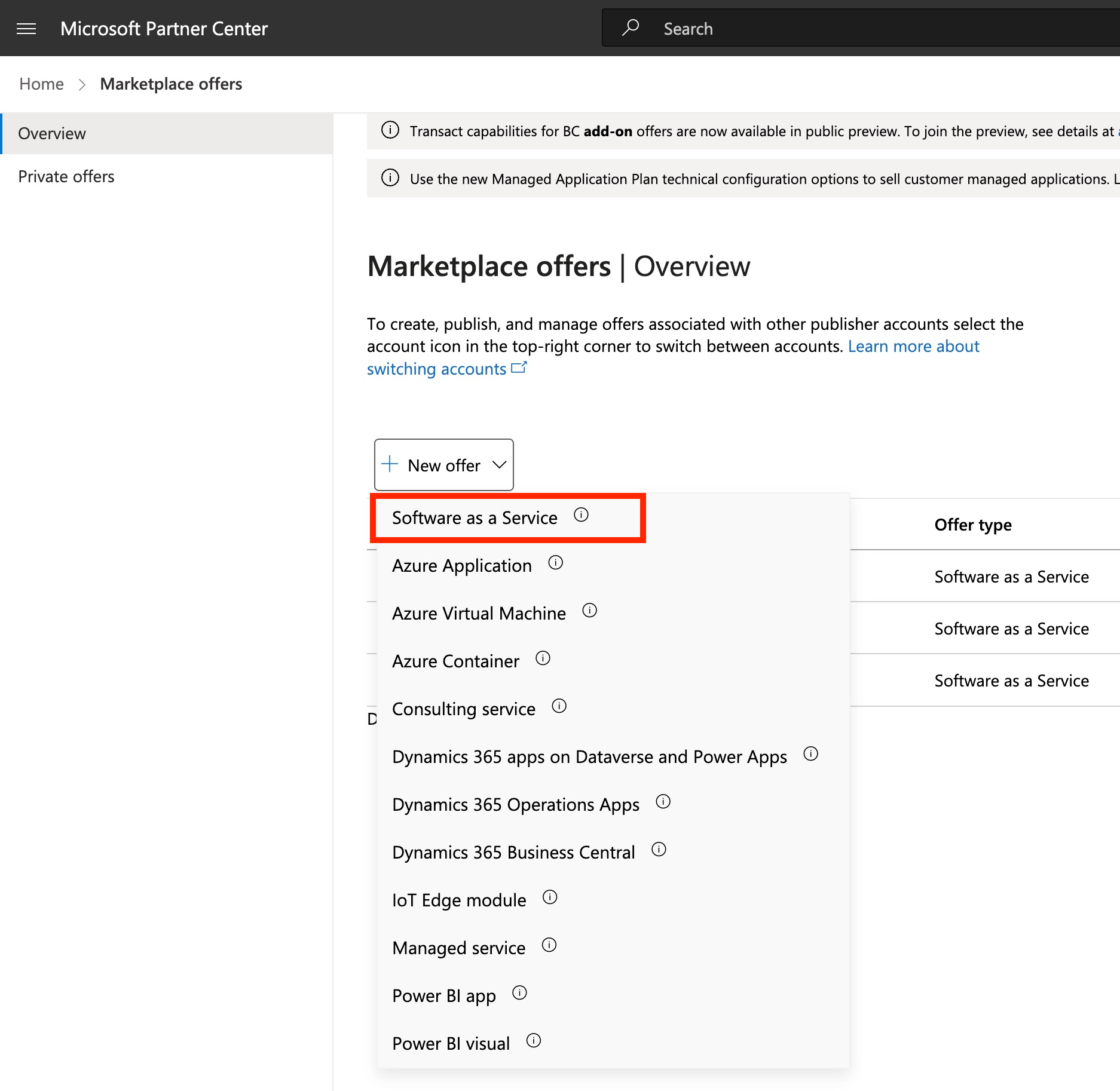
- Créez une nouvelle offre Software as a Service depuis votre portail partenaire et fournissez un nom et un alias.
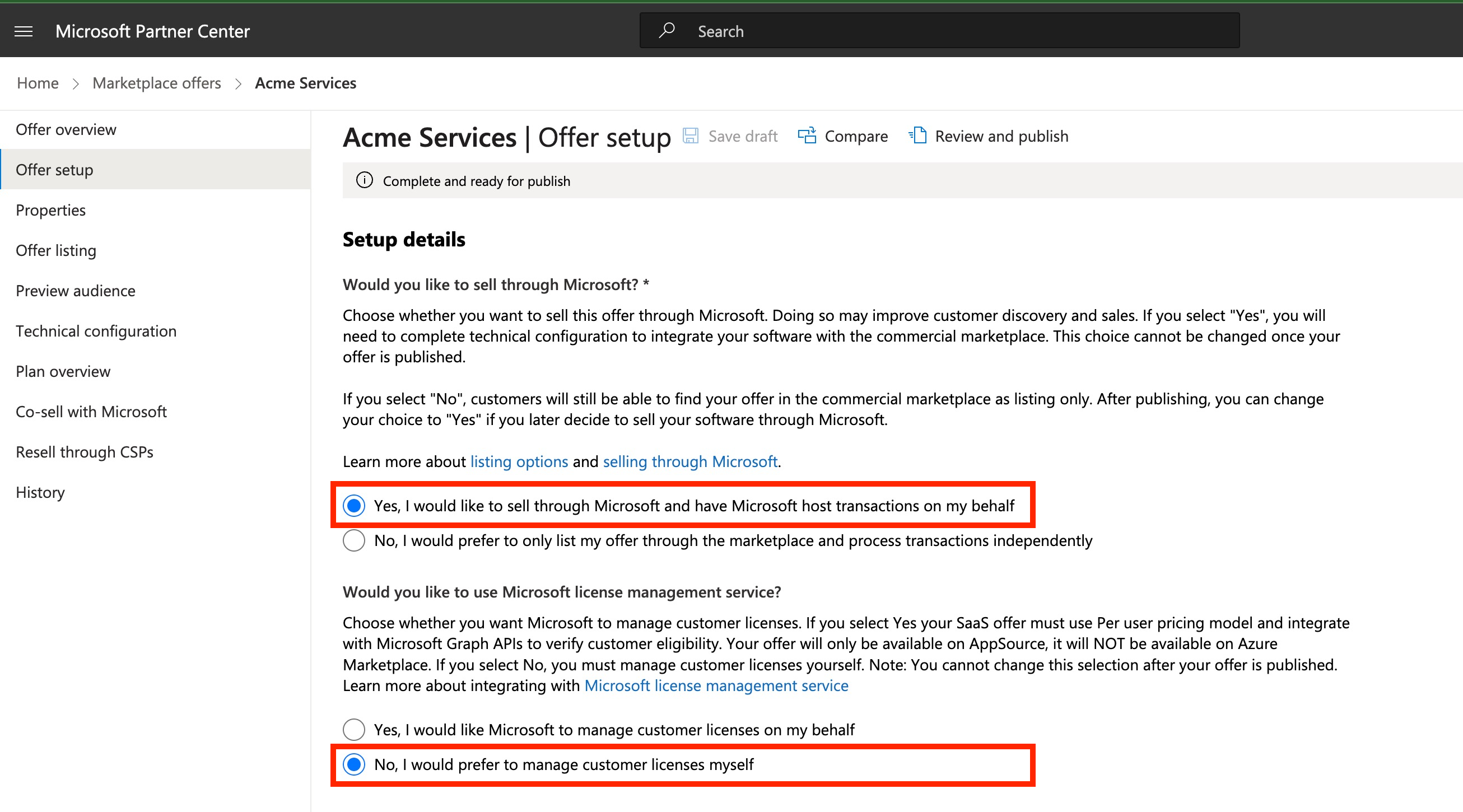
- Dans l’onglet Offer Setup, sélectionnez Yes pour Selling through Microsoft et No pour l’utilisation du service de gestion de licences de Microsoft.
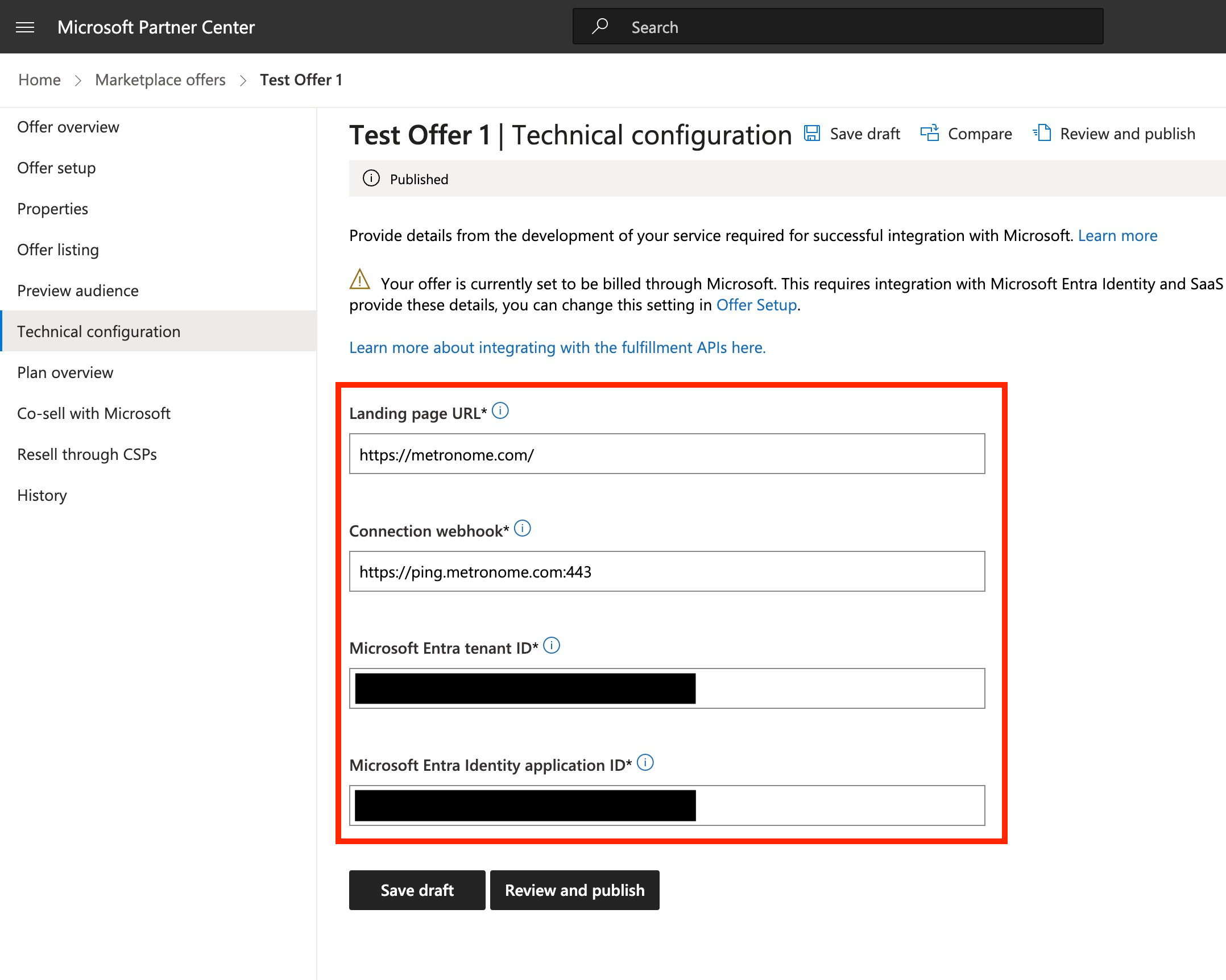
- Cliquez sur l’onglet Technical configuration pour spécifier la redirection d’URL SaaS pour la configuration, l’URL du Webhook et un Microsoft Entra Application ID et Tenant ID. Récupérez-les depuis le portail Azure.
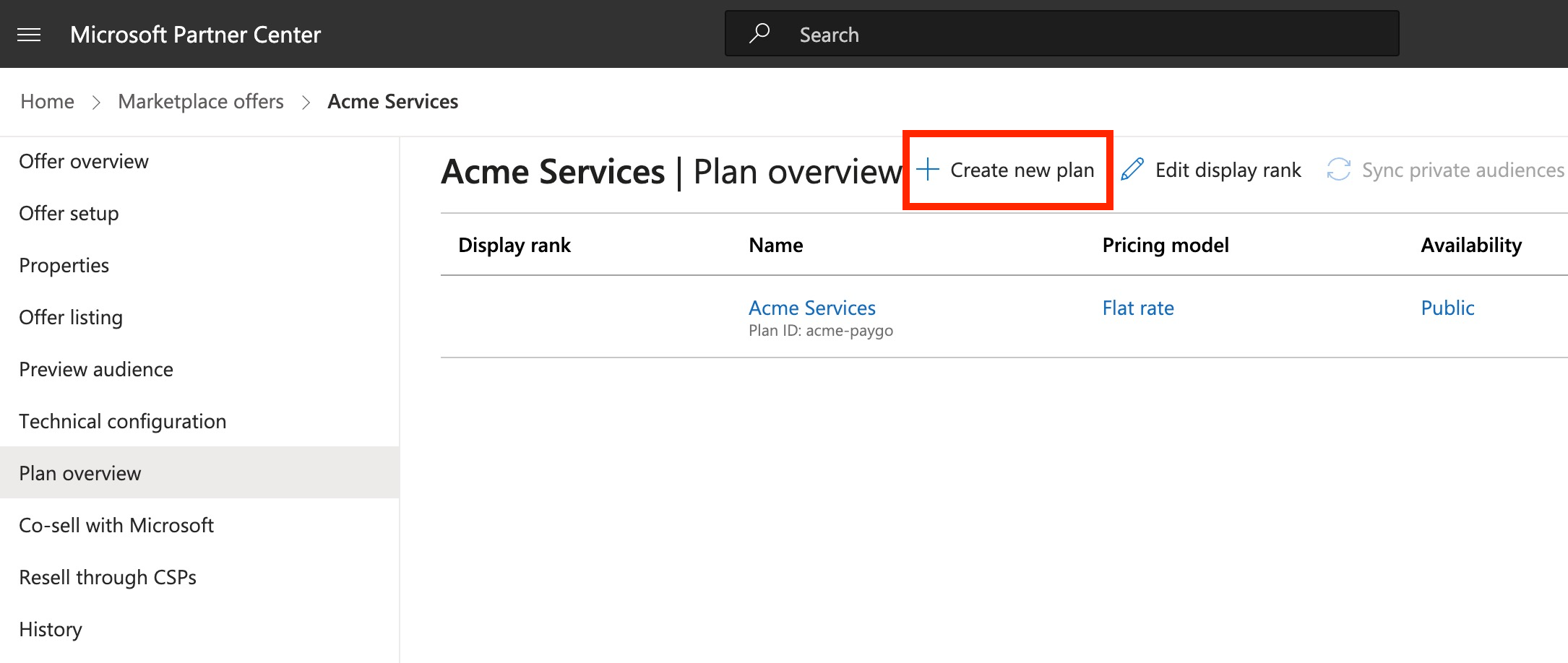
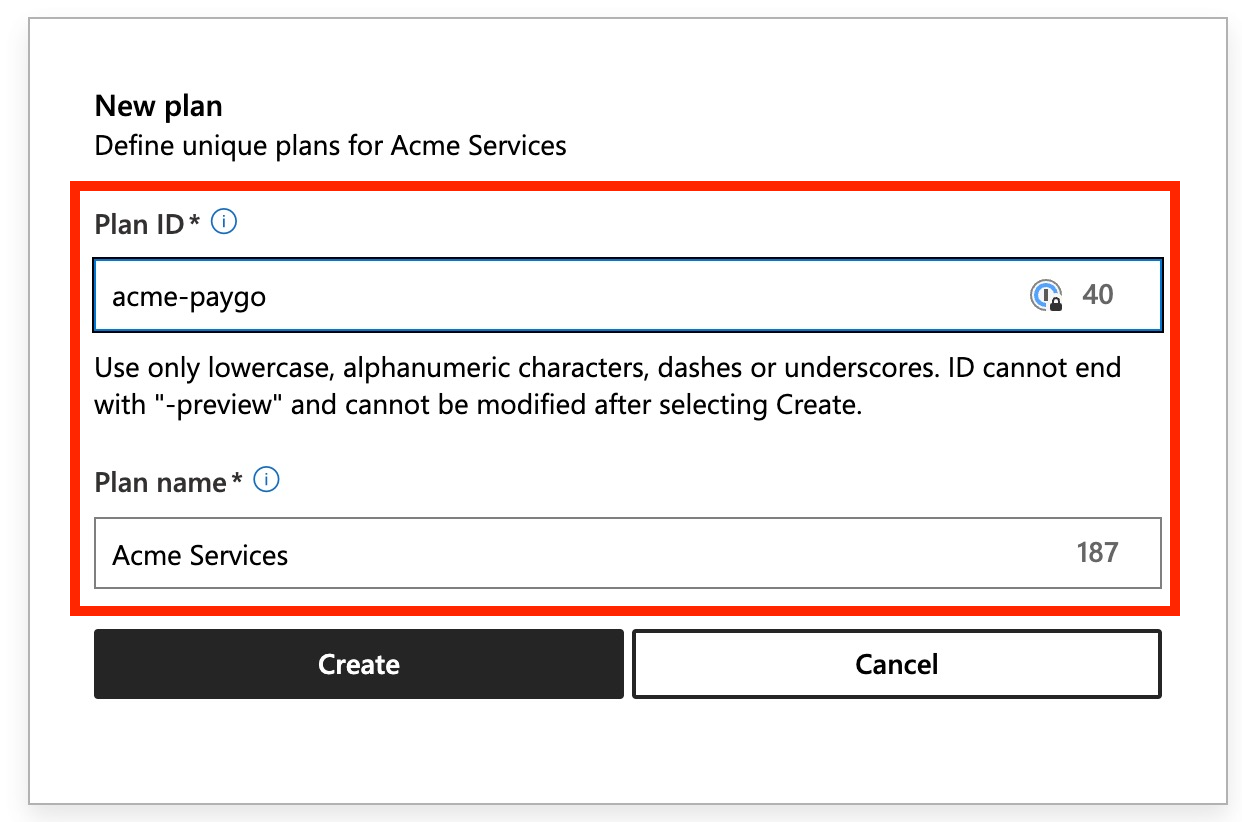
- Cliquez sur l’onglet Plan overview pour ajouter des plans pour chaque grille tarifaire que vous avez définie dans Metronome associée à cette listing, et spécifiez un plan ID et un nom de plan.
-
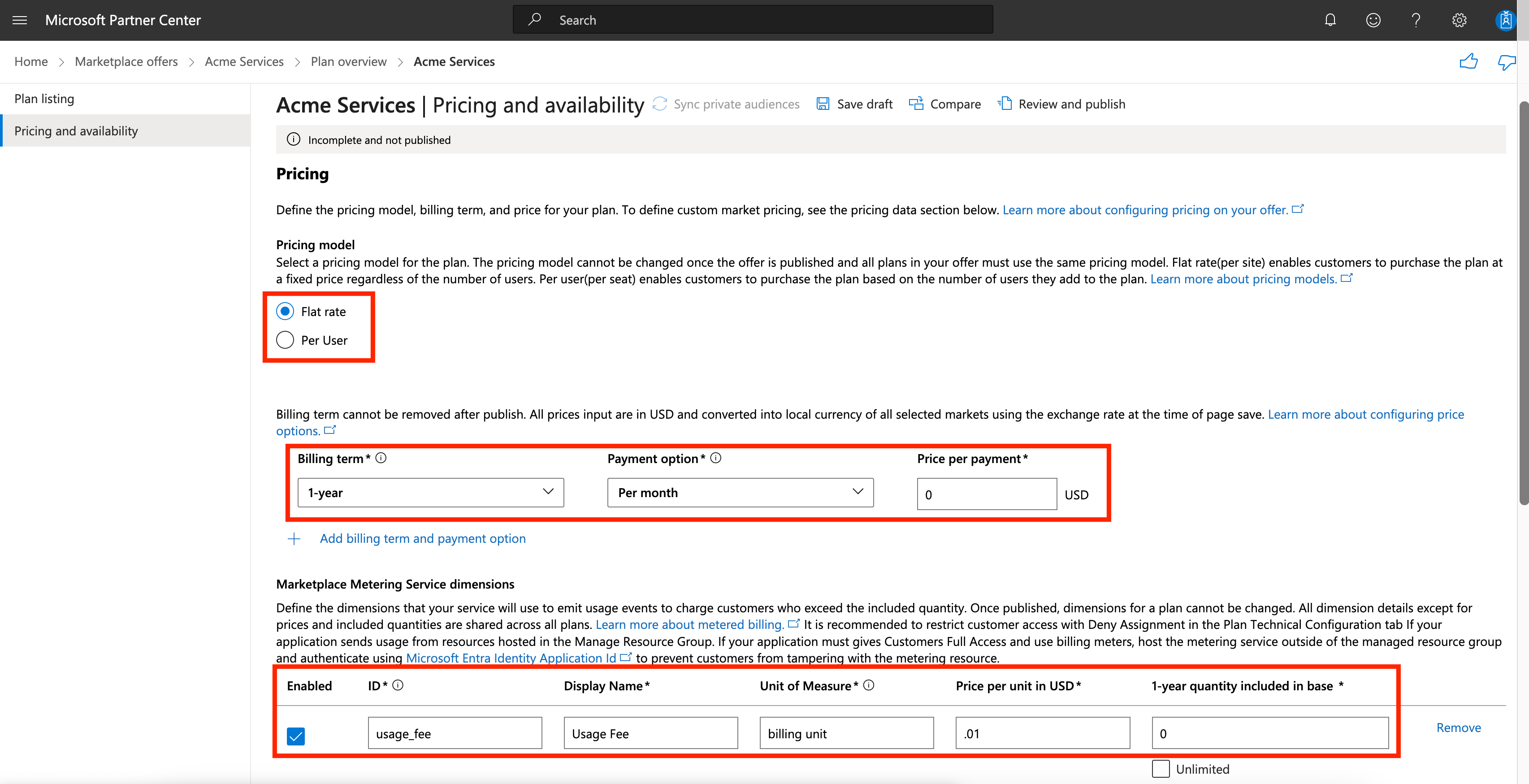
Spécifiez le modèle tarifaire dans l’onglet Pricing and Availability.
ATTENTIONS’écarter de ces valeurs entraînera l’échec de l’intégration.
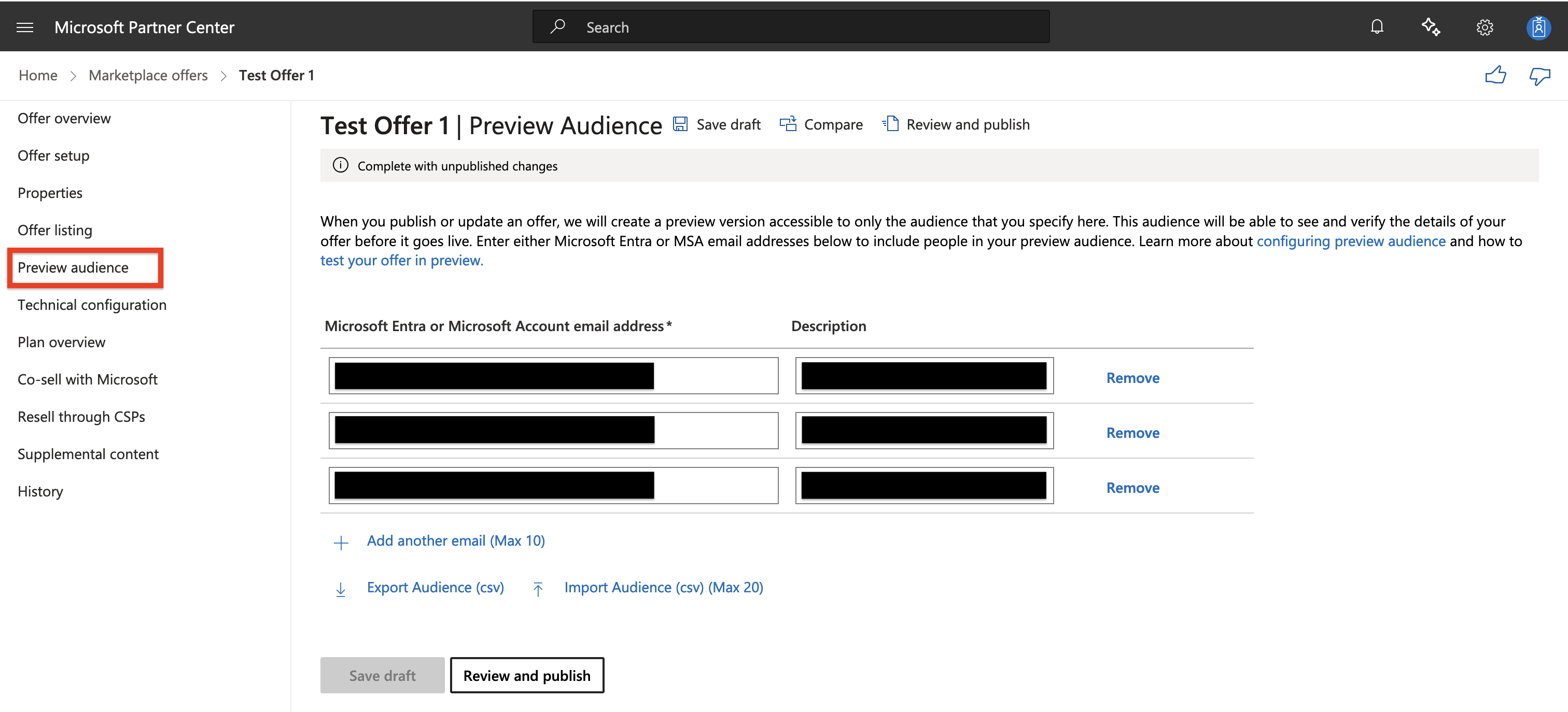
- Testez votre offre en utilisant l’onglet Preview audience
Pour facturer via l’Azure Marketplace, configurez les identifiants d’authentification pour Metronome en utilisant vos Tenant ID, Client ID et Client Secret. Pour récupérer ces identifiants :
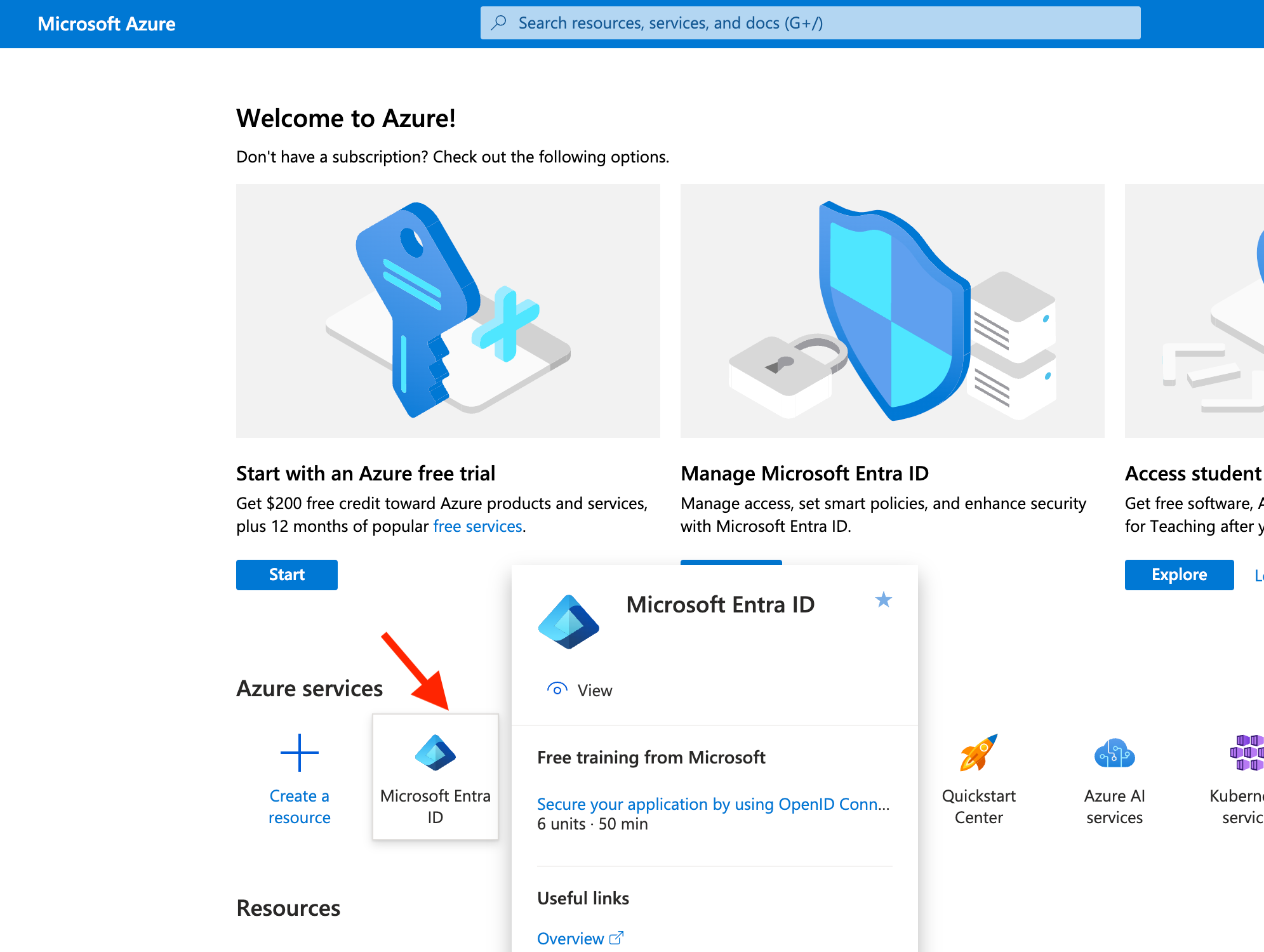
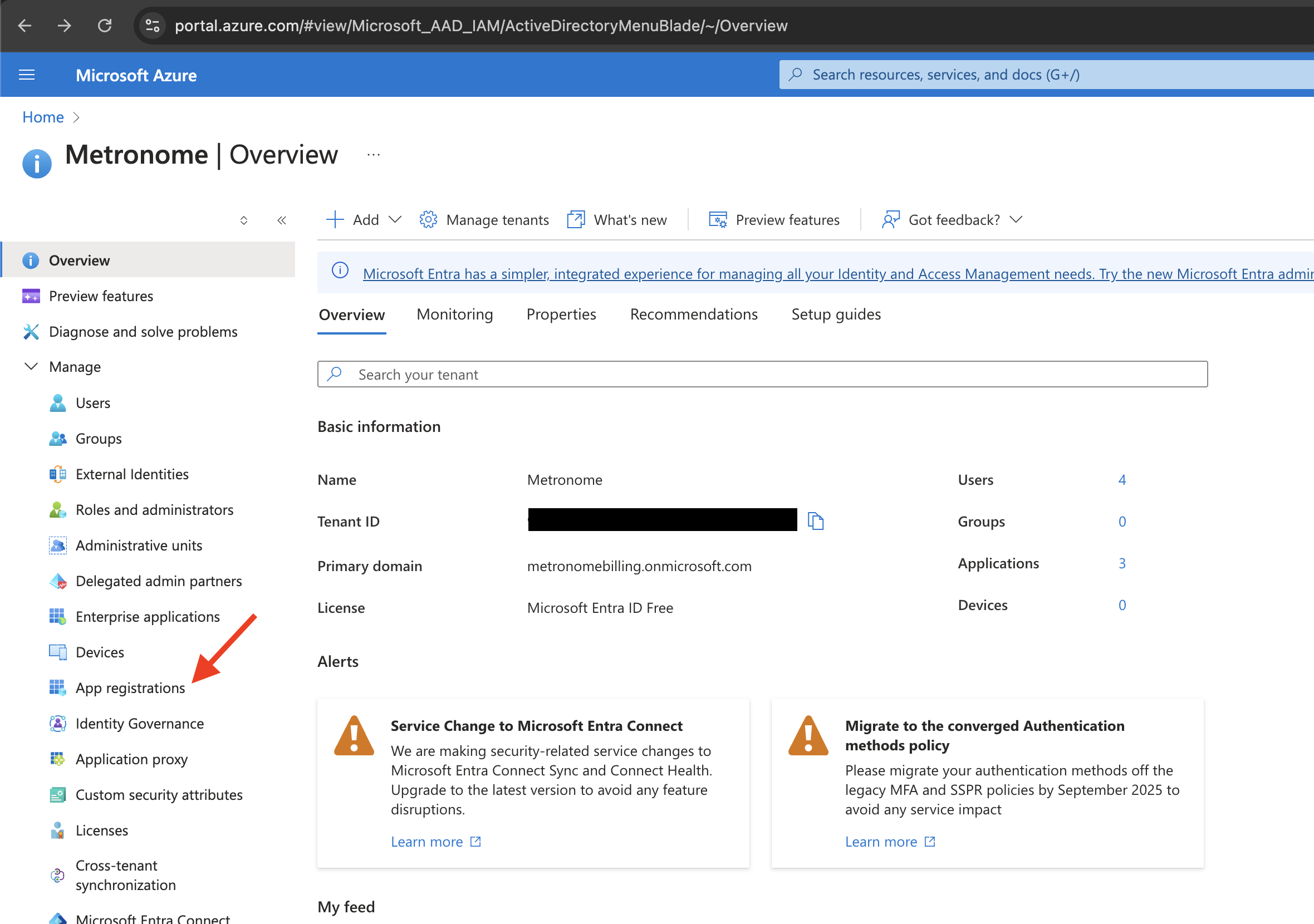
- Allez sur votre portail Azure et sélectionnez le service Microsoft Entra ID (anciennement connu sous le nom d’Azure Active Directory).
- Depuis la vue d’ensemble Microsoft Entra ID, cliquez sur App registrations dans la barre latérale pour voir les applications authentifiées à accéder au marketplace.
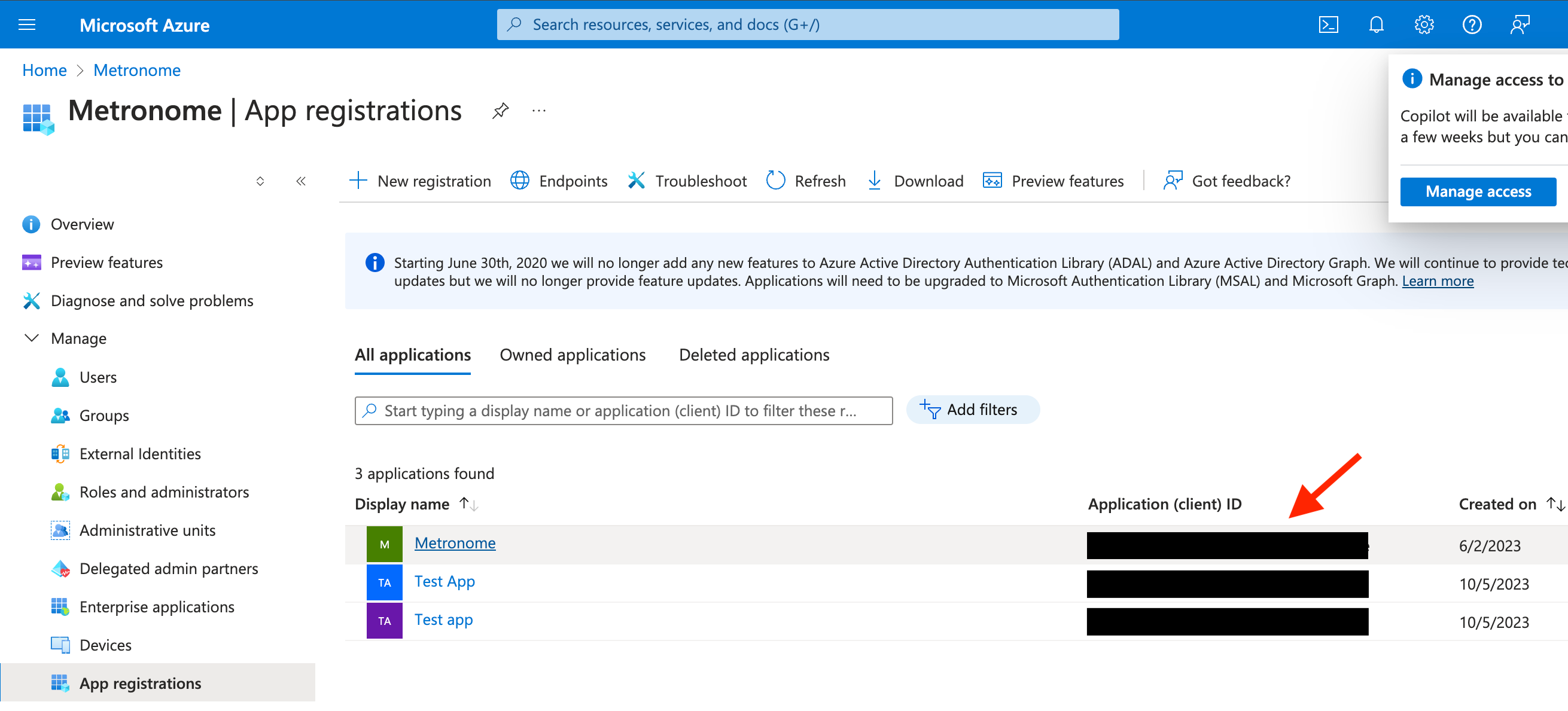
- Cliquez sur l’onglet All applications et sélectionnez l’application souhaitée en fonction du client ID (également connu sous le nom d’Application ID). Il s’agit de l’application que vous avez utilisée pour configurer la listing du marketplace.
-
Ajoutez les identifiants d’application à Metronome.
-
Cliquez sur Save.
Provisionner les clients Azure Marketplace dans Metronome
Lorsqu’un client accepte votre offre Azure Marketplace, vous devez provisionner son compte dans Metronome avec un contrat Metronome qui reflète tous les détails de l’offre qu’il a signée avec vous dans le marketplace, avec Azure identifié comme fournisseur de facturation sur ce contrat.
Avant de provisionner le client dans Metronome, assurez-vous que le client a terminé le flow d’inscription au marketplace et a été provisionné dans votre système SaaS. De plus, assurez-vous que l’abonnement est activé dans Azure Marketplace via l’API d’activation d’abonnement d’Azure. Une fois terminé, vous devriez avoir un Subscription ID unique pour l’offre acceptée du client et le saasSubscriptionStatus à Subscribed.
Pour connecter un client à Azure et faire en sorte que Metronome commence à déclarer ses factures à Azure en votre nom :
-
Allez sur la page de détail d’un client existant dans Metronome ou créez un nouveau client à Customers > Add New Customer.
-
Allez dans Settings > Available Integrations > Azure > Get Started.
-
Entrez l’Azure subscription ID.
-
Créez un nouveau contrat pour le client qui correspond aux détails du contrat qu’il a signé avec vous dans le marketplace. Incluez tous les crédits et engagements dont le client dispose dans le cadre du contrat.
-
Sous la section Billing Configuration du flow de configuration du contrat, sélectionnez Azure comme fournisseur de facturation.
ATTENTIONVous ne pouvez pas ajouter ou changer le fournisseur de facturation après la création du contrat.
-
Vous pouvez également utiliser les endpoints suivants pour configurer Azure comme fournisseur de facturation d’un client et l’attribuer à un contrat :
-
Pour configurer un nouveau client avec Azure :
- Appelez l’endpoint create customer
- Dans le payload de la requête, incluez
customer_billing_provider_configurations :
- Dans la propriété
configuration, spécifiez azure_subscription_id
-
Pour configurer un client existant avec Azure :
-
Pour configurer un nouveau contrat avec des factures déclarées à Azure :
- Appelez l’endpoint create contract
- Dans le payload de la requête, incluez
billing_provider_configuration :
Après avoir défini Azure comme fournisseur de facturation de ce client et commencé à envoyer des événements d’usage, Metronome commence à déclarer les totaux de facture calculés de ce client à Azure en votre nom.
Ce que Metronome déclare à Azure
Lors de la déclaration à AWS ou Azure, Metronome additionne le montant total accumulé d’un client à travers toutes les factures de contrat ayant Azure défini comme fournisseur de facturation depuis la dernière requête de déclaration. Metronome définit la quantité de chaque enregistrement de déclaration comme le montant total en dollars exprimé en centimes USD.
Si un client a acheté un engagement ou s’est vu offrir un crédit dans le cadre de son contrat, Metronome déclare comme suit :
- Engagements prépayés Un contrat dans Metronome spécifie une planification selon laquelle le client paie son engagement prépayé. Ces entrées créent une ou plusieurs factures planifiées. Metronome déclare le montant que le client doit sur l’engagement prépayé à la date associée à la période de service de la facture planifiée, et non à la date de création.
- Crédits Comme les crédits sur un contrat Metronome ne sont pas payés, Metronome ne déclare que les dépassements reflétés sur les totaux de facture après que le crédit a été entièrement consommé.
- Engagements postpayés Metronome déclare l’usage reflété sur les totaux de facture tout au long de la durée du contrat. Cependant, si l’intégralité de l’engagement postpayé n’est pas consommée à la fin du contrat, Metronome ignore la facture de régularisation et ne l’envoie pas au marketplace. C’est parce que la facture de régularisation n’est pas finalisée tant que la période de grâce Metronome n’est pas terminée, moment auquel l’endpoint de déclaration du marketplace est fermé. Cela signifie que vous devez gérer la régularisation directement dans le marketplace.
Gérer les événements du cycle de vie client du marketplace dans Metronome et votre application
Metronome arrête la déclaration s’il détecte des changements d’abonnement dus à des événements du cycle de vie du marketplace, et met à jour le statut du client dans Metronome en conséquence. Cependant, vous êtes responsable de vous assurer que le statut du client est correctement représenté dans votre application et de mettre fin au contrat du client dans Metronome, le cas échéant.
Pour mettre fin au contrat du client dans l’application Metronome, allez sur le client > cliquez sur le contrat > sélectionnez le menu déroulant > cliquez sur Edit Contract End Date.
Pour mettre fin au contrat du client avec l’API Metronome, utilisez l’endpoint /contracts/updateEndDate.
Limitations des offres Azure Marketplace
La facturation via l’Azure Marketplace comporte certaines limitations.
Azure Marketplace ne prend en charge que les quantités positives via leur service de metering.
Il n’y a aucun moyen de diminuer la facture totale d’un client. Par exemple, considérez un client qui devait recevoir $1 000 de crédits lorsqu’il a commencé à utiliser votre produit. En raison d’une faute de frappe, il n’a reçu que $100 par erreur. L’erreur est remarquée une semaine après le début de sa première période de facturation, lorsque le client constate un prélèvement de $500 sur sa facture Azure. Dans Metronome, cette erreur est facilement corrigée en ajoutant un crédit supplémentaire de $900, mais dans Azure, il n’y a aucun moyen de réduire cette facture.
Si cette situation se présente, Metronome arrête la facturation pour ce client jusqu’à ce que son usage rattrape le montant qu’il a déjà été facturé. Si cela ne suffit pas à corriger le problème, vous devez émettre un remboursement manuel via le support Azure. Contactez votre représentant Metronome pour obtenir de l’aide.
La fin du contrat Marketplace d’un client prend en charge une période de grâce d’une heure pour les événements.
Pour garantir que la fin de l’abonnement d’un client est gérée rapidement, Metronome offre une période de grâce d’une heure pour les événements envoyés après la fin de l’abonnement. Bien que Metronome prenne normalement en charge une période de grâce allant jusqu’à 24 heures après la fin de la période de facturation, l’intégration Azure est actuellement limitée à 1 heure. Cela signifie que l’usage reçu après cela ne peut pas être facturé via Azure. Metronome désactive automatiquement la déclaration 2 heures après la fin de l’abonnement.
En cas de panne, Metronome rattrape son retard une fois que tout est revenu en ligne. Si Metronome n’a pas pu envoyer d’usage à Azure pendant un certain temps, l’usage accumulé est inclus dans la requête suivante à Azure. Cependant, si le contrat du client a déjà pris fin et que la période de grâce s’est écoulée, Metronome ne peut pas facturer l’usage accumulé pendant le temps d’arrêt.
L’intégration de Metronome avec Azure Marketplace ne prend en charge que les factures en devise fiduciaire USD. Metronome lève une erreur si vous tentez de créer un contrat avec Azure Marketplace défini comme fournisseur de facturation et que la grille tarifaire du contrat utilise une devise fiduciaire non-USD. Dans le cas où le contrat est associé à d’autres factures qui ne sont pas en USD (par exemple, des factures planifiées associées à des charges planifiées), seules les factures en USD seront envoyées à Azure Marketplace.