Créer un compte de stockage
- Dans le portail Azure, accédez au service Storage accounts et cliquez sur + Create.
- Dans l’onglet « Basics » du formulaire « Create a storage account », renseignez les détails requis.
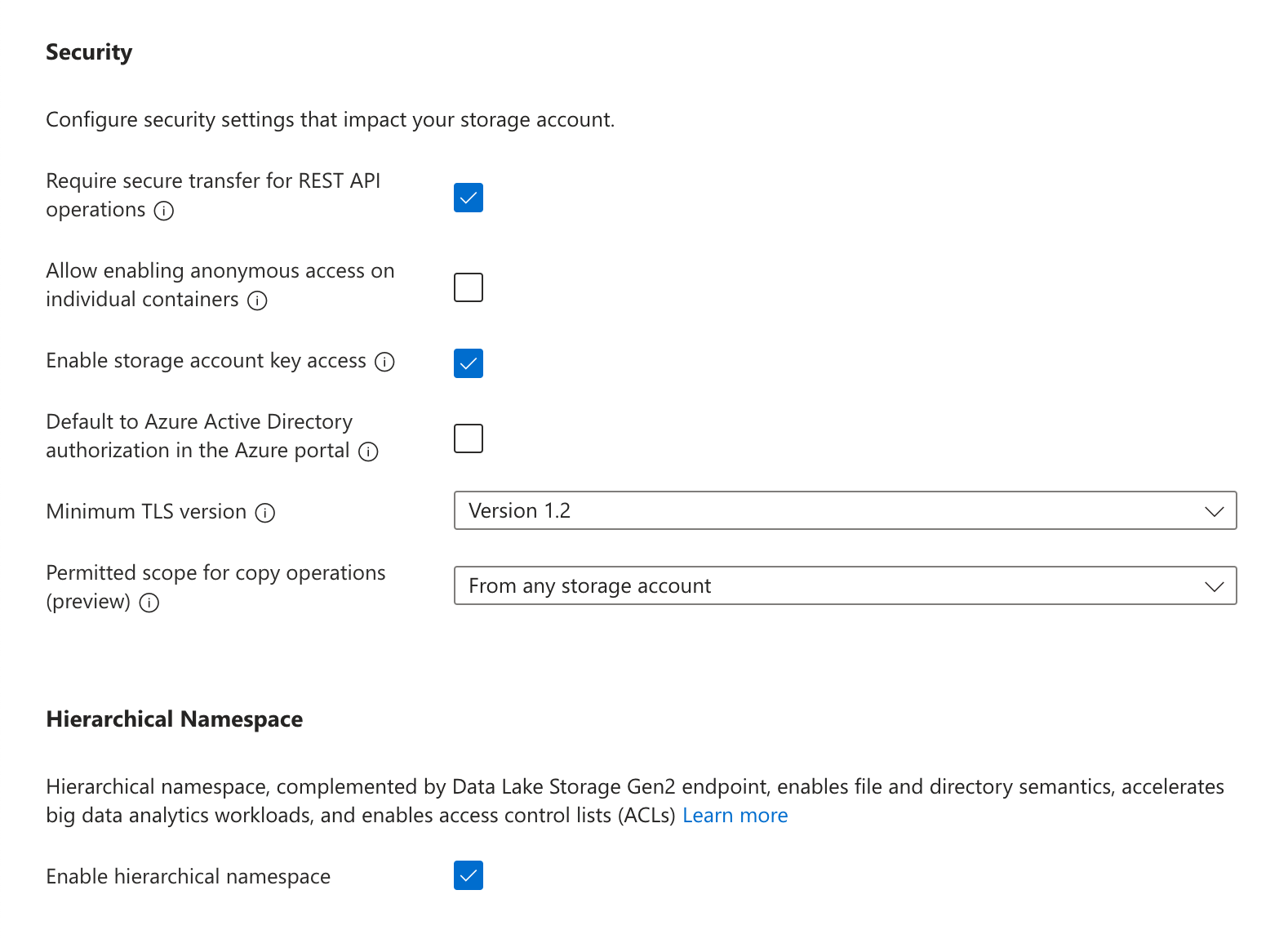
- Dans les paramètres « Advanced », sous « Security », assurez-vous que Enable storage account key access est activé. Vous pouvez désactiver (désélectionner) « Allow enabling public access on containers ». Sous « Data Lake Storage Gen2 », sélectionnez Enable hierarchical namespace.
- Dans les paramètres « Networking », vous pouvez limiter le « Network access » pour sélectionner Enable public access from all networks afin de vous assurer que votre destination peut utiliser cette ressource. Tous les autres paramètres peuvent utiliser les sélections par défaut.
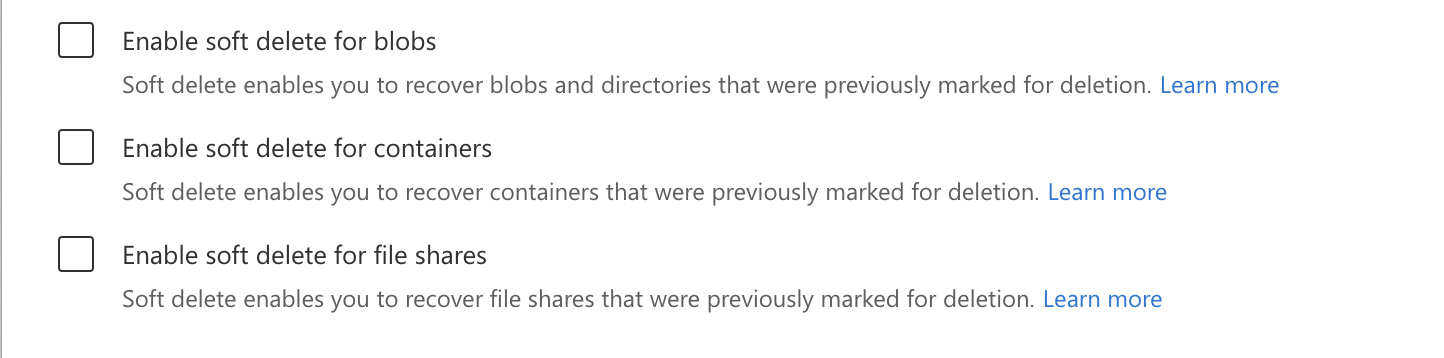
- Dans les paramètres « Data protection », vous devez désactiver Enable soft delete for blobs, Enable soft delete for containers et Enable soft delete for file shares.
- Une fois les options restantes configurées selon vos préférences, cliquez sur Create.
Créer un bucket et un jeton d’accès
- Dans le portail Azure, accédez au service Storage accounts et cliquez sur le compte créé à l’étape précédente.
- Dans le volet de navigation, sous « Data storage », cliquez sur Containers. Cliquez sur + Container, choisissez un nom pour le conteneur et cliquez sur Create.
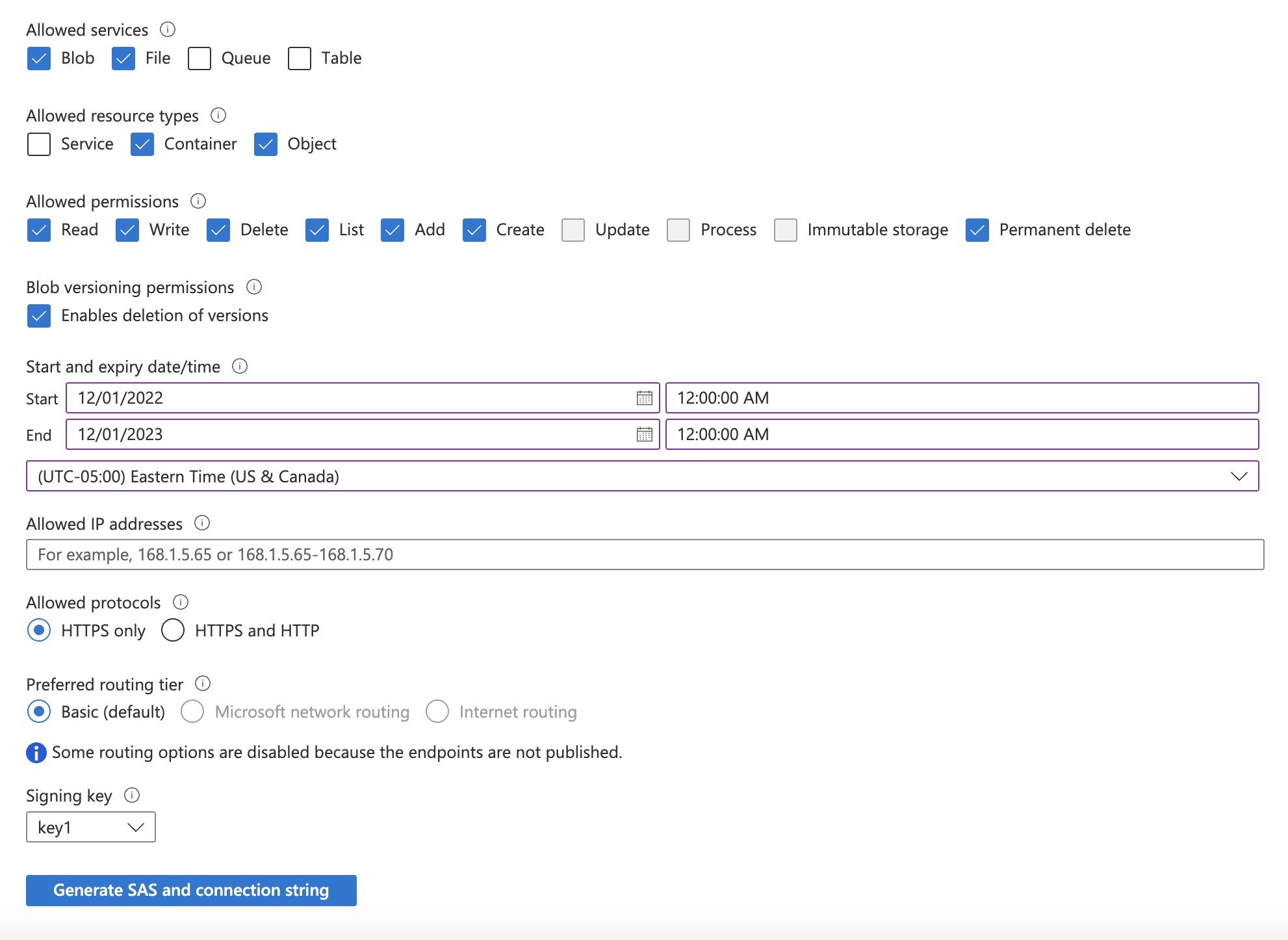
- Dans le volet de navigation, sous « Security + networking », cliquez sur Shared access signature.
- Dans la liste « Allowed services », sélectionnez Blob et File. Dans la liste « Allowed resource types », sélectionnez Container et Object. Dans la liste « Allowed permissions », sélectionnez Read, Write, Delete, List, Add, Create et Permanently Delete.
- Sélectionnez une « Start and expiry date/time » en fonction de votre posture de sécurité, puis cliquez sur Generate SAS and connection string.
- Notez le SAS token généré.