

Prérequis
- Par défaut, cette intégration Databricks utilise les fonctionnalités de gouvernance des données d’Unity Catalog. Unity Catalog devra être activé sur votre Databricks Workspace.
Étape 1 : créer un SQL warehouse
Créez un nouveau SQL warehouse pour l’écriture des données.- Connectez-vous au compte Databricks.
- Dans le volet de navigation, cliquez sur le menu déroulant du workspace et sélectionnez SQL.
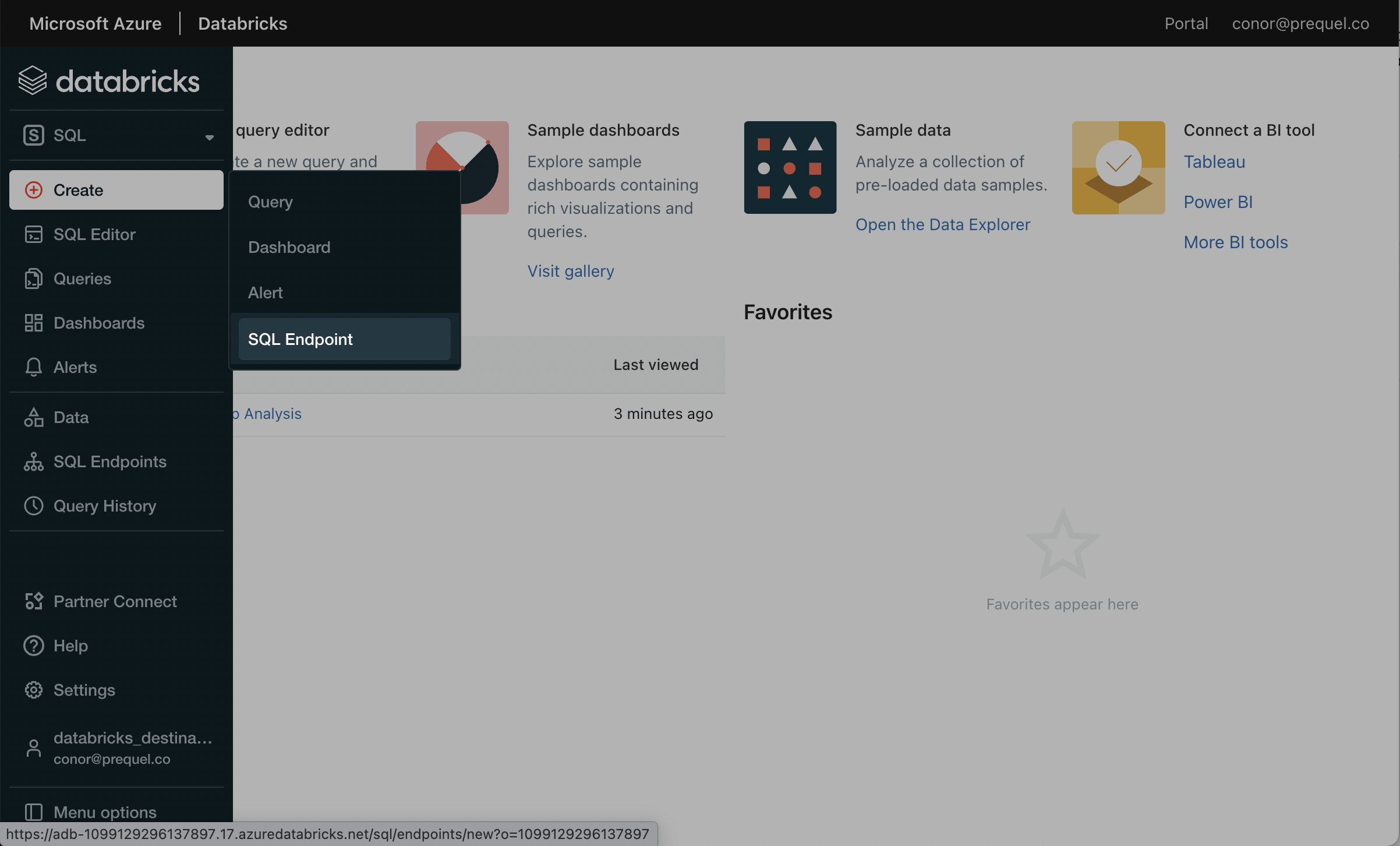
- Dans la console SQL, dans le volet de navigation SQL, cliquez sur Create puis sur SQL warehouse.
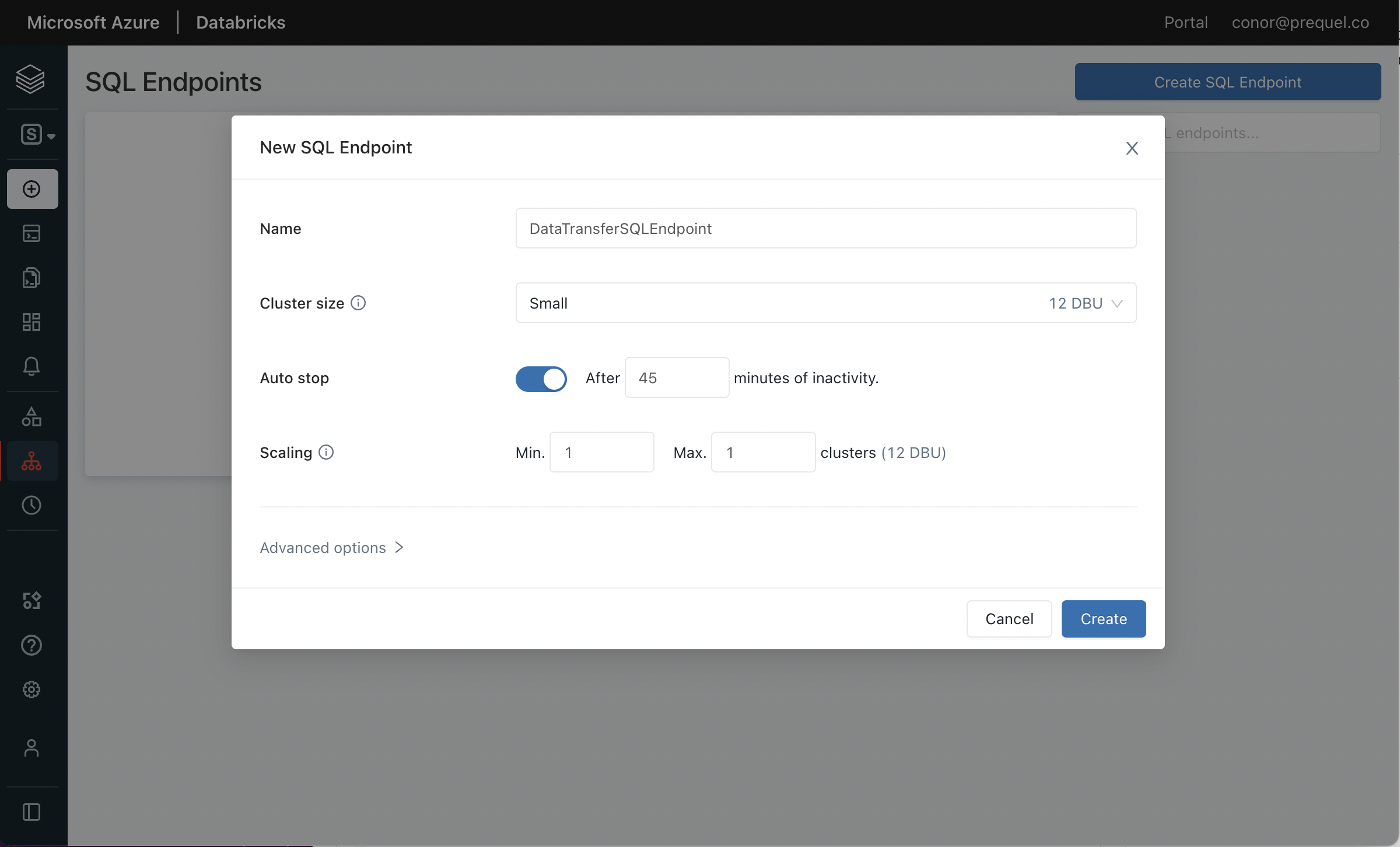
- Dans le menu New SQL Warehouse, choisissez un nom et configurez les options pour le nouveau SQL warehouse. Sous « Advanced options », activez « Unity Catalog » en position On, sélectionnez le canal Preview et cliquez sur Create.
Étape 2 : configurer l’accès
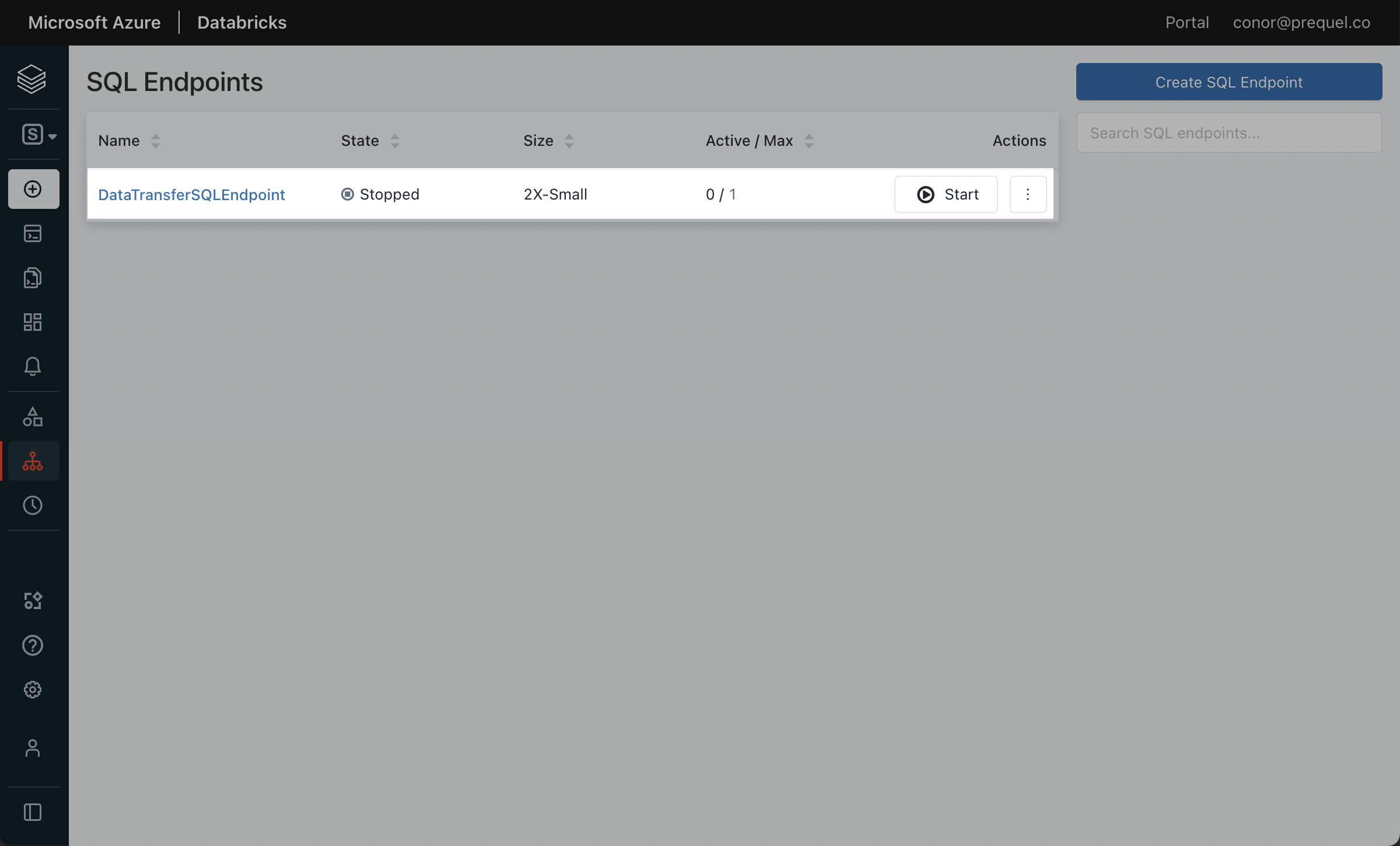
Collectez les informations de connexion et créez un jeton d’accès pour le service de transfert de données.- Dans la console SQL Warehouses, sélectionnez le SQL warehouse que vous avez créé à l’Étape 1.
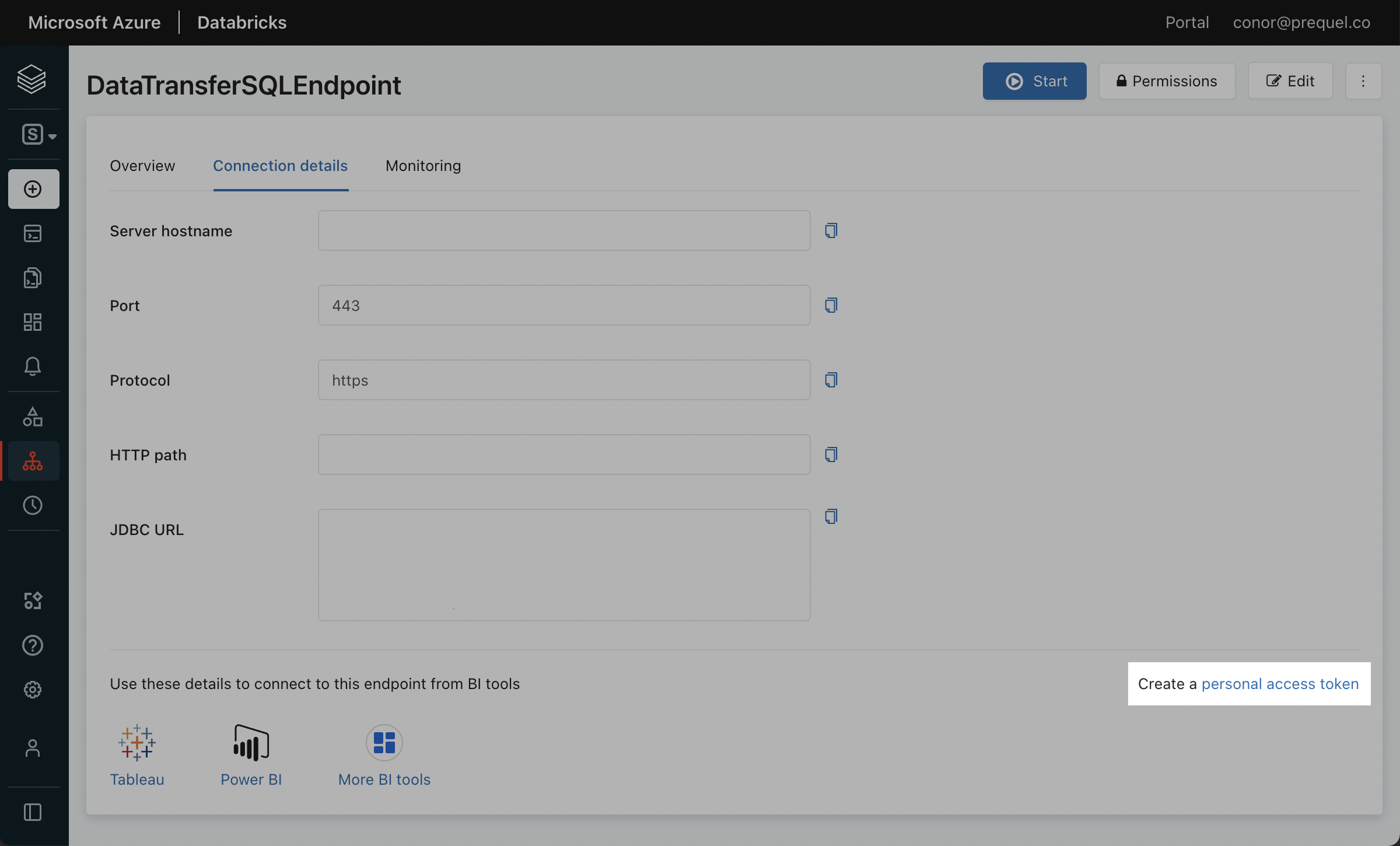
- Cliquez sur l’onglet Connection Details, et notez le Server hostname, le Port et le HTTP path.
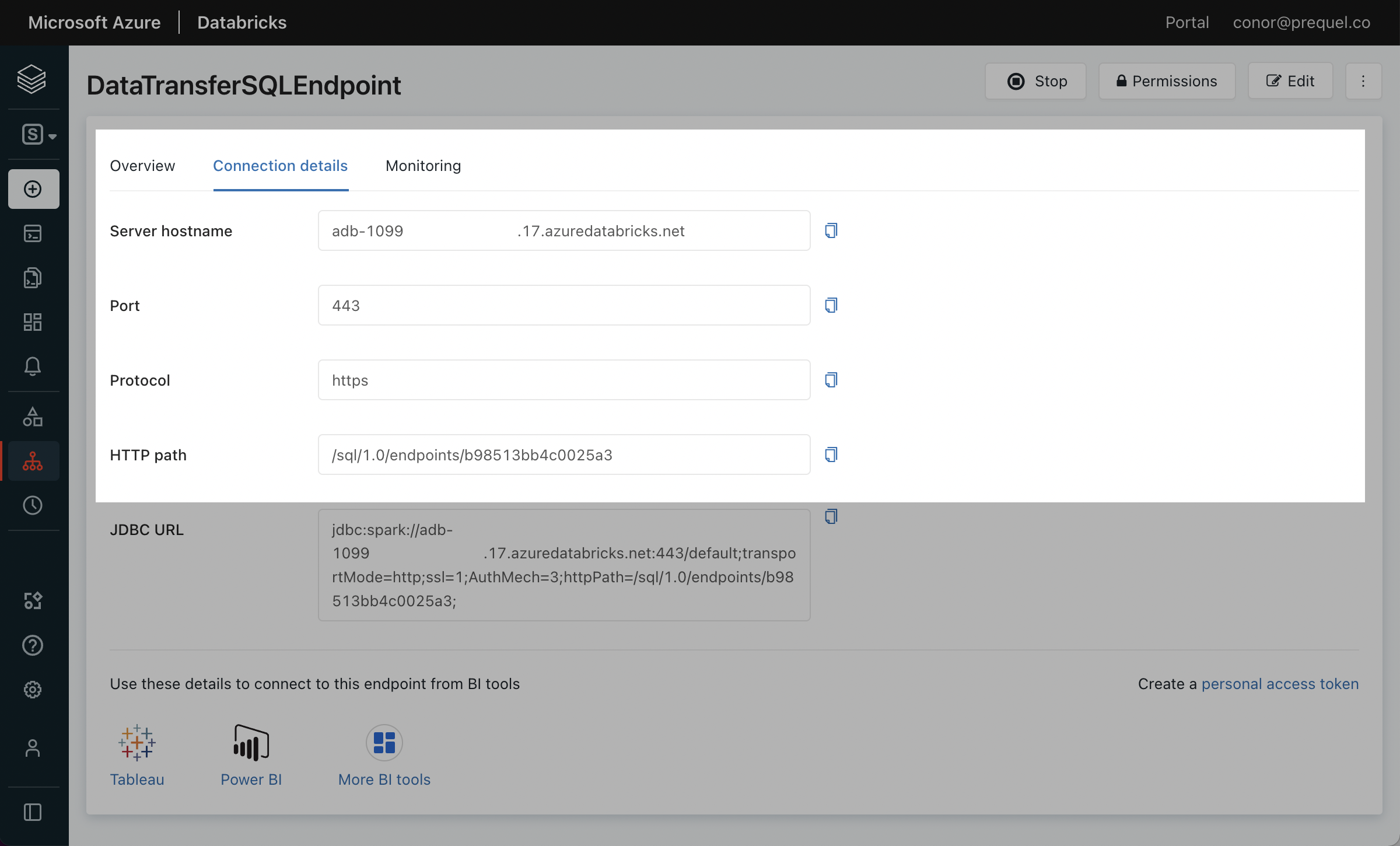
- Cliquez sur le lien pour créer un personal access token.
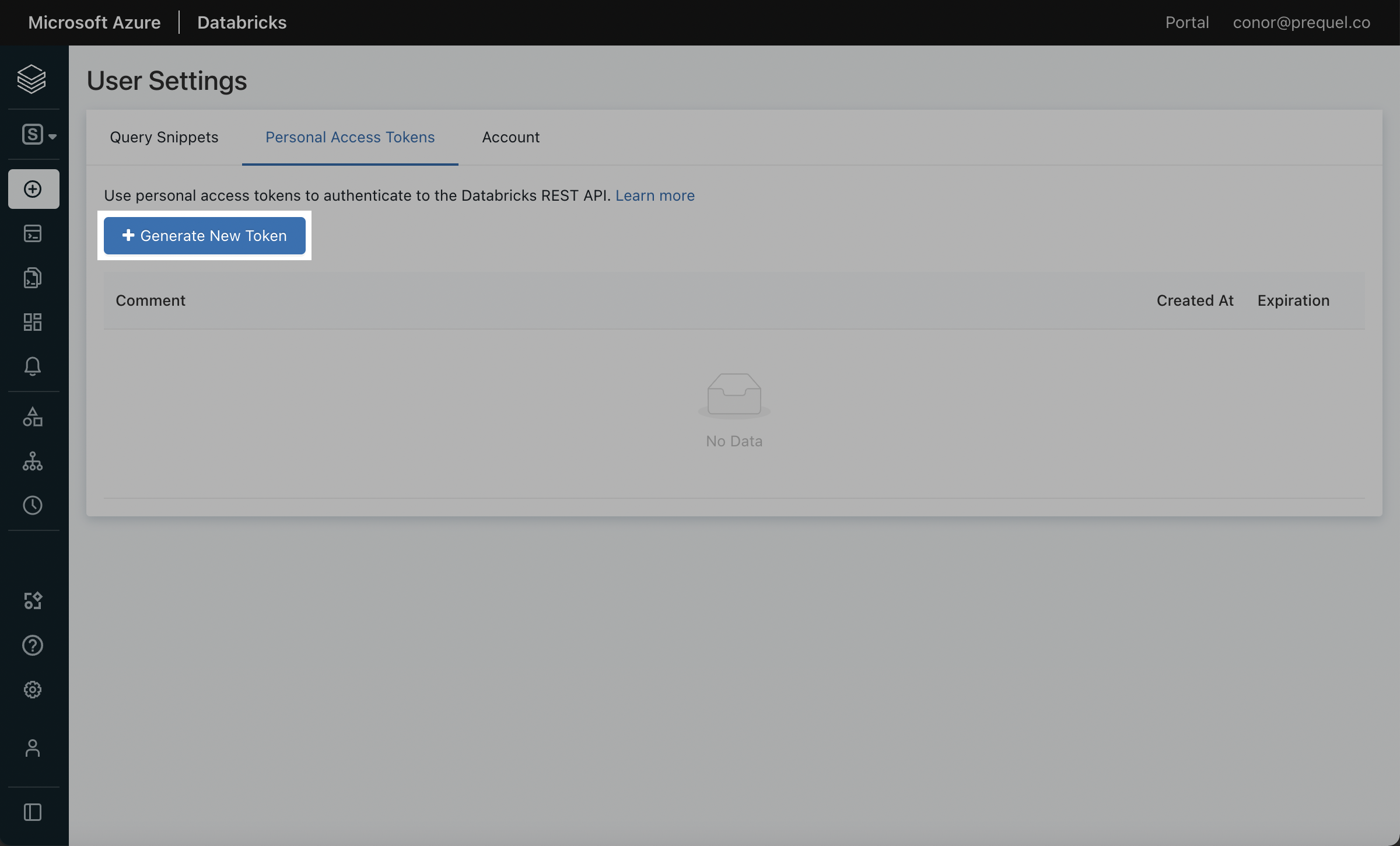
- Cliquez sur Generate New Token.
- Nommez le jeton avec un commentaire descriptif et attribuez la durée de vie du jeton. Une durée de vie plus longue vous évitera d’avoir à mettre à jour le jeton aussi souvent. Cliquez sur Generate.
- Dans la fenêtre contextuelle qui suit, copiez le jeton et enregistrez-le en lieu sûr.
🚧 Utiliser un service principal et un jeton au lieu de votre jeton d’accès personnel Vous pouvez préférer créer un service principal à utiliser pour l’authentification plutôt qu’un jeton d’accès personnel. Pour ce faire, suivez les étapes suivantes pour créer un service principal et générer un jeton d’accès.
- Dans votre Databricks workspace, cliquez sur votre nom d’utilisateur en haut à droite, cliquez sur Admin Settings, Identity and access, et à côté des options Service Principals, cliquez sur Manage.
- Cliquez sur le bouton Add service principal, cliquez sur Add new dans la fenêtre modale, saisissez un nom d’affichage et cliquez sur Add.
- Cliquez sur le service principal nouvellement créé, et sous Entitlements, sélectionnez Databricks SQL Access et Workspace Access. Cliquez sur Update et notez l’Application ID de votre service principal nouvellement créé.
- De retour dans le menu Admin Settings, cliquez sur la section Advanced (sous le menu Workspace admin). Dans la section Access Control, à côté de la ligne Personal Access Tokens, cliquez sur Permission Settings. Recherchez et sélectionnez le service principal que vous avez créé, sélectionnez l’autorisation Can use, cliquez sur Add, puis sur Save.
- Revenez à la section SQL Warehouses de votre workspace, cliquez sur l’onglet SQL Warehouses, et sélectionnez le SQL Warehouse que vous avez créé à l’Étape 1. Cliquez sur Permissions en haut à droite, recherchez et sélectionnez le service principal que vous avez créé, sélectionnez l’autorisation Can use, et cliquez sur Add.
- Utilisez votre terminal pour générer un jeton d’accès du service principal à l’aide de votre jeton d’accès personnel généré ci-dessus. Enregistrez la valeur du jeton. Ce jeton peut maintenant être utilisé comme jeton d’accès pour la connexion.
cURL request
- Dans l’interface Databricks, sélectionnez l’onglet Catalog et sélectionnez le catalogue cible. Dans l’onglet Permissions du catalogue, cliquez sur Grant. Dans la fenêtre modale qui suit, sélectionnez le principal pour lequel vous avez généré le jeton d’accès, sélectionnez
USE CATALOGet cliquez sur Grant. - Sous le catalogue cible, sélectionnez le schéma cible (par exemple,
main.default, ou créez un nouveau schéma cible). Dans l’onglet Permissions du schéma, cliquez sur Grant. Dans la fenêtre modale qui suit, sélectionnez le principal pour lequel vous avez généré le jeton d’accès, et sélectionnez soitALL PRIVILEGESsoit les 9 privilèges suivants, puis cliquez sur Grant :
USE SCHEMAAPPLY TAGMODIFYREAD VOLUMESELECTWRITE VOLUMECREATE MATERIALIZED VIEWCREATE TABLECREATE VOLUME
Étape 3 : ajouter votre destination
- Partagez de manière sécurisée votre server hostname, HTTP path, catalogue, le nom de schéma choisi et votre jeton d’accès avec nous pour finaliser la connexion.