

- Nouvelles startups lançant leur premier produit
- Entreprises publiques maintenant des lignes de produits B2C existantes
- Entreprises en transformation augmentant leurs modèles d’affaires d’abonnement traditionnels avec un nouveau produit à l’usage
Cas d’usage
L’entreprise fictive utilisée dans ce guide, appelée AutoSales, vient de sortir du mode furtif et veut vendre sur le marché pour la première fois. C’est une entreprise sales-tech axée sur l’automatisation des processus de haut de l’entonnoir pour aider les entreprises à identifier et qualifier les prospects plus rapidement. AutoSales a quatre produits principaux :- Automated email generation détecte les visiteurs sur un site web et leur envoie automatiquement un e-mail proposant de se connecter avec un représentant commercial.
- Automated reminders parcourt une boîte de réception et signale les e-mails à suivre. Cela peut être parce qu’un prospect n’a pas répondu après X jours ou parce qu’un prospect a contacté mais n’a pas reçu de réponse.
- Spreadsheet updates crée automatiquement un suivi dans une feuille de calcul qui capture les informations des prospects et l’historique de communication avec eux.
- Slack integration crée une salle Slack pour un prospect qualifié.
Blocs de construction Metronome
Pour qu’AutoSales mette en œuvre la facturation à l’usage, la première étape consiste à configurer Metronome. Voici ce que vous devez configurer pour activer ce mouvement de vente :- Envoyer des données d’événements en streaming vers Metronome pour suivre la consommation de chaque produit par client.
- Créer cinq produits dans Metronome. Pour AutoSales, ils ont cinq produits, quatre représentant chacun des produits d’utilisation, et le cinquième représentant les frais mensuels pour la configuration d’un modèle IA. Pour accélérer le processus de provisionnement, ils devraient étiqueter les produits qui ne sont disponibles que dans les forfaits Better et Best avec une étiquette
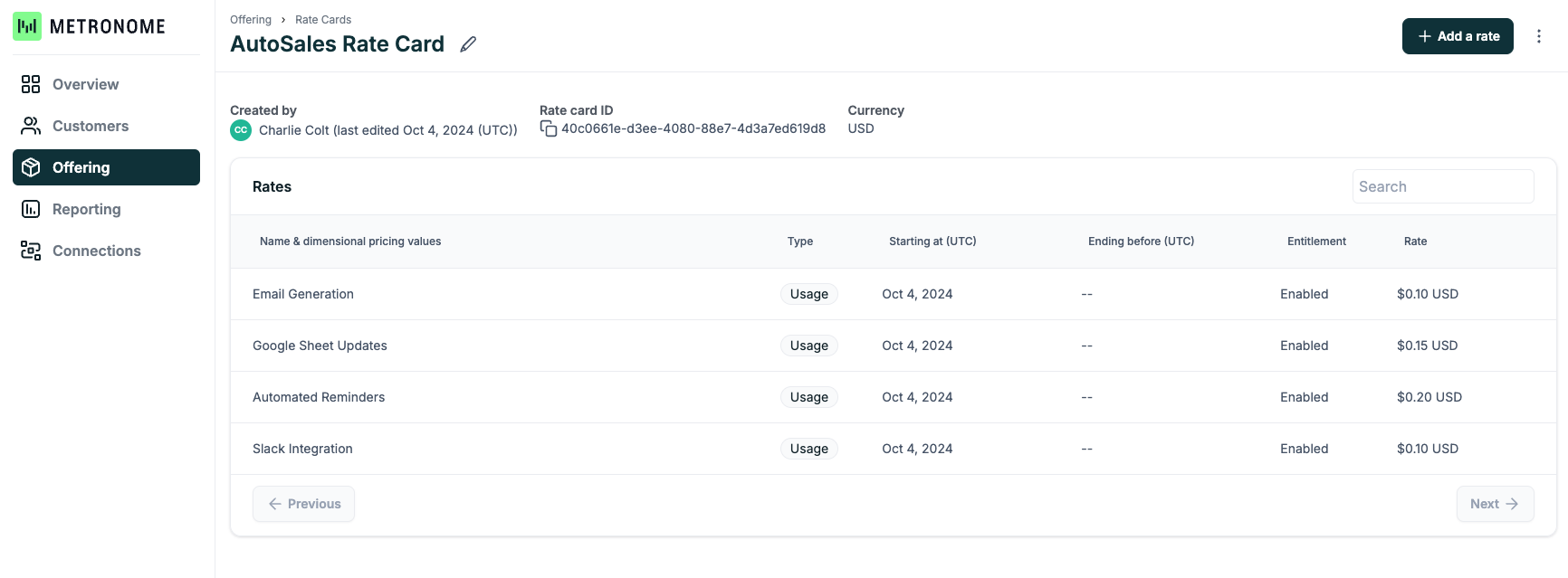
premium. - Créer une grille tarifaire. Pour AutoSales, leur grille tarifaire a la tarification standard pour les quatre produits d’utilisation avec les
entitlementsdéfinis àtrue. Vous pouvez ensuite désactiver l’accès à certains produits en fonction du plan que le client choisit. - (Facultatif) Configurer une intégration Stripe. Pour cet exemple, AutoSales utilise Stripe pour leur facturation et leurs paiements, ce qui est courant pour les clients Metronome implémentant un mouvement PayGo. Cependant, les workflows finaux de facturation et de paiement peuvent être configurés vers d’autres destinations.
Mettre en œuvre un modèle à l’usage
Suivez ce guide pour construire un modèle à l’usage dans Metronome.Inscrire des clients
Plus loin dans le scénario fictif, AutoSales a officiellement lancé son produit et a son annonce en ligne sur son site web. En quelques minutes, ils ont un client inscrit à leur plan Basic. Pour exécuter une inscription client initiale dans Metronome :- Créer le client dans Stripe. En tant que processeur de paiement, Stripe a besoin d’avoir les informations de carte de crédit du client. Après que le client s’est inscrit sur leur site web, AutoSales doit créer le client dans Stripe et ajouter la carte de crédit comme méthode de paiement préférée. Pour apprendre comment faire cela, allez voir la documentation de Stripe. En créant le client dans Stripe en premier, l’identifiant client Stripe peut être ajouté à l’objet Metronome. Cela permet à Metronome de mapper les entités entre les deux systèmes et de facturer automatiquement le client.
-
Créer le client dans Metronome.
Voir cet exemple de charge utile envoyé au point de terminaison
/customers:La réponse à cet appel renvoie lecustomer.idMetronome, nécessaire pour l’étape suivante. -
Provisionner le client avec le contrat Basic.
Maintenant que le client existe, créez un contrat et configurez la grille tarifaire pour correspondre au plan souhaité. Pour ce nouveau client, provisionnez le plan Basic. Comme le plan Basic n’inclut que deux des quatre produits d’utilisation, créez une surcharge sur le contrat pour modéliser cela.
Voir cet exemple de charge utile envoyé au point de terminaison
/contracts/create:Ceci renvoie lecontract.idgénéré. Il est utile de stocker cette information dans une base de données interne pour une utilisation ultérieure, comme pour les mises à niveau. Comme la requête n’a spécifié aucun calendrier de facturation, la facture d’utilisation par défaut est mensuelle. - Fournir l’accès et commencer à facturer.
Mettre à niveau les clients
Plus loin, le client d’AutoSales adore son expérience et veut passer au forfait Best pour profiter des fonctionnalités supplémentaires. Depuis le site web d’AutoSales, ils peuvent libre-servir cette mise à niveau. Ils s’inscrivent pour 6 mois et réévaluent ensuite. Pour qu’AutoSales exécute ceci dans Metronome, ils doivent :-
Mettre fin au contrat actuel.
En utilisant le
contract.idstocké de la phase précédente, mettez fin au contrat actuel pour le client en utilisant le point de terminaison/contracts/updateEndDate: -
Créer un nouveau contrat pour le forfait Best.
Maintenant que le contrat précédent a pris fin, provisionnez l’accès en fonction des conditions de l’offre Best :
- Fournir l’accès aux fonctionnalités Best et facturer le client.
contract.id doit être enregistré en interne. Comme auparavant, le client est facturé mensuellement dans Stripe.