

Prérequis
Avant de mettre à disposition un client, vous devez disposer de :- Vos événements d’utilisation connectés à Metronome
- Un billable metric
- Un produit
- Une rate card
Créer un client
Créez un objet client individuel dans Metronome ou construisez un flux pour créer des clients par programmation à partir de déclencheurs du système.Comprendre les ingest aliases
Les ingest aliases mappent vos identifiants client internes à l’ID client de Metronome. Lorsque vous envoyez de l’utilisation indexée sur un ingest alias, Metronome l’associe automatiquement au bon client Metronome. Cela vous permet de conserver vos entités client existantes sans avoir besoin de basculer vers un ID client Metronome. Les ingest aliases peuvent également être utilisés pour maintenir une hiérarchie de comptes. Les clients d’entreprise ont souvent des sous-organisations qui se rattachent à un seul contrat. Utilisez les ingest aliases pour modéliser ceci. Par exemple, vous pouvez représenter l’organisation entreprise comme un client dans Metronome, chaque sous-organisation étant représentée par un ingest alias attaché à ce client :IngestAlias1 et ajoutez plus tard cet ingest alias à un client existant, Metronome associe rétroactivement cette utilisation au bon client.
Créer un client avec l’application Metronome
Pour créer un client à l’aide de l’application :- Allez sur la page Customers → Add a customer.
- Ajoutez un nom.
- Ajoutez un ingest alias.
- (Facultatif) Définissez un champ personnalisé pour le client sur l’onglet Settings.
Créer un flux de création de clients avec l’API
Utilisez l’API Metronome pour construire un flux permettant de créer des clients dans Metronome par programmation, en fonction de motions sales-led ou product-led. Pour une motion sales-led, vous pouvez utiliser Salesforce CPQ pour saisir les opportunités. Lorsqu’une opportunité se conclut, vous pouvez planifier un job pour créer un client à l’aide de l’API Metronome. Cet exemple de requête montre comment :- Créer un client fictif, WidgetsExpress, dans Metronome
- Codifier la relation entre le client Metronome et le compte SFDC en stockant le
sfdc_account_iddans un champ personnalisé
Ajouter une configuration de facturation à un client
Un client dans Metronome peut être facturé à différentes destinations, souvent en fonction de votre motion de facturation. Vous devez d’abord créer unecustomer_billing_provider_configuration sur le client, puis l’attribuer à un contrat. Metronome vous permet de configurer plusieurs customer_billing_provider_configurations par client, ce qui signifie qu’un client peut être facturé dans plusieurs systèmes — un par contrat.
INFOAvant de configurer une
customer_billing_provider_configuration, Metronome doit d’abord être connecté au système concerné. Suivez les étapes dans Facturer avec Stripe ou Facturer avec les Marketplaces (AWS et Azure).customer_billing_provider_configurations lors de la création du client. Par exemple, supposons que WidgetsExpress a acheté votre produit via AWS Marketplace. Modifiez l’appel précédent pour ajouter une customer_billing_provider_configurations au client WidgetExpress :
billing_provider_configuration du contrat. Si vous ne définissez pas de customer_billing_provider_configuration lors de la création du client, vous pouvez en ajouter une plus tard à l’aide de l’endpoint /setCustomerBillingProviderConfigurations.
BÊTAVous pouvez archiver une
customer_billing_provider_configuration soit en archivant le client, soit en archivant la configuration spécifique via l’endpoint /archiveCustomerBillingProviderConfigurations. Lorsque vous archivez une configuration de facturation, elle devient disponible pour être réutilisée sur un nouveau client. Si vous archivez une customer_billing_provider_configuration qui est attachée à un contrat actif, la configuration sera archivée sur le contrat immédiatement et ne facturera plus la destination associée. Une nouvelle billing_provider_configuration ne peut pas être mise à disposition sur le contrat.Mettre à disposition un contrat client
Définissez un contrat dans Metronome qui encode les produits auxquels les clients peuvent accéder, les tarifs de chaque produit et la durée d’accès. Tout comme les rate cards sont construites sur les produits, les contrats sont construits sur les rate cards. Un contrat fait référence à une rate card spécifique et la combine avec d’autres modèles Metronome comme les commits, les remises, les produits fixes qui ne figurent pas sur la rate card, et plus encore. Créez des contrats avec l’application Metronome ou avec l’endpoint /contracts/create.Créer un contrat
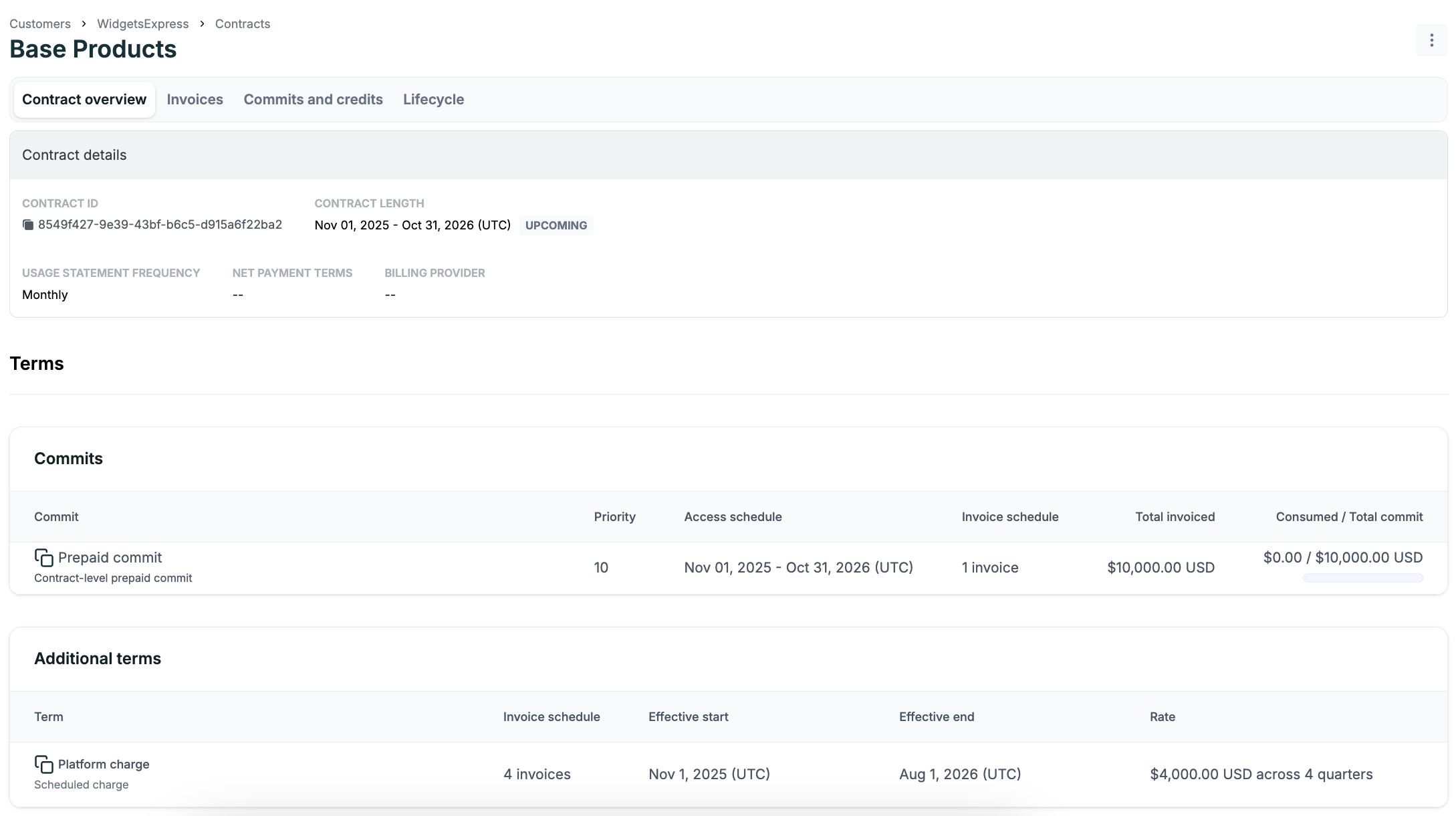
Considérez un exemple où votre client, WidgetsExpress, a acheté un commit prépayé de 10 000 $ qui s’applique à vos produits cloud via AWS Marketplace. Ce commit dure un an. Dans le cadre du contrat, ils paient également des frais de plateforme de 1 000 $ chaque trimestre pour utiliser votre service. Ils paient le commit prépayé une seule fois à l’avance et l’utilisation sur une base mensuelle. Pour mettre à disposition ce contrat avec l’application Metronome :- Accédez à Customers et sélectionnez votre client nouvellement créé.
- Sur l’onglet Overview, cliquez sur le bouton + Add sur le côté droit du volet Contracts.
- Renseignez les informations Basic du contrat comme le nom du contrat, la date de début et la rate card à utiliser. Assurez-vous de définir le fournisseur de facturation sur AWS.
- Sous Terms, cliquez sur Add -> Commit et renseignez les détails du commit prépayé.
- Sous Terms, cliquez sur Add -> Scheduled charges et ajoutez les frais de plateforme en tant que charge planifiée.
/contracts/create, exécutez cet appel :
Consolider les factures d’utilisation et planifiées
Vous avez la possibilité de spécifier si les factures planifiées doivent être consolidées sur les factures d’utilisation d’un client. Ce paramètre s’applique à toutes les charges (y compris les commits) sur le contrat. Il suit cette logique pour déterminer s’il faut consolider les factures :- Le dernier jour de la période de service d’utilisation (exclusif) tombe le même jour que la date planifiée pour la facture planifiée.
- La facture d’utilisation correspondante n’a pas été finalisée.
scheduled_charges_on_usage_invoices est défini sur ALL, le contrat crée ces factures :
- Facture 1 : émise et finalisée le 1er janvier avec une ligne d’article pour la charge mensuelle de 75 $.
- Facture 2 : créée en brouillon avec une ligne d’article pour la charge mensuelle de 75 $ en février en plus de toutes les charges d’utilisation pour janvier.
- Facture X : en supposant qu’il n’y ait pas de modifications du contrat, toutes les factures futures suivront le modèle de la facture 2.
Ajouter des remises et overrides de contrat
Fournissez des remises lors de la création du contrat ou en modifiant un contrat existant. Appliquez des remises avec des credits, des overrides pour les tarifs de produits, des tranches de prix, et plus encore. Si vous utilisez la tarification dimensionnelle, définissez des overrides de prix pour chaque combinaison de clé de groupe et de produit. Pour ajouter des termes supplémentaires comme des credits, commits, overrides pour les tarifs de produits, et plus encore, modifiez le contrat. Considérez l’exemple avec votre client fictif WidgetsExpress pour voir cela en pratique. Le client a négocié une remise sur les produits cloud. Pour y répondre, modifiez le contrat en surchargeant les produits avec la balisecloud à -5 % du tarif de base de la rate card.
Pour modifier un contrat avec l’application Metronome, accédez au client WidgetsExpress → Contracts -> et sélectionnez le contrat que vous souhaitez modifier.
Pour modifier un contrat via l’API, exécutez cet appel :
Créer un filtre d’utilisation
Vous pouvez mettre à disposition d’un client plusieurs contrats simultanément. Ces contrats peuvent utiliser des rate cards distinctes, avoir des dates de début et de fin différentes, des remises et plus encore. Ils peuvent tous être déduits de commits et credits partagés au niveau du client. Pour spécifier que l’utilisation doit être comptée par rapport à un contrat plutôt qu’un autre, créez un filtre d’utilisation pour ce contrat. Par exemple, votre client fictif WidgetsExpress a trois sous-divisions : US, EU et APAC. Chaque division a négocié des remises différentes. Pour modéliser cela dans Metronome, créez un contrat pour chaque sous-division et utilisez des filtres d’utilisation pour vous assurer que seule l’utilisation appropriée est acheminée vers chaque contrat. Lors de la création du contrat US, assurez-vous que seuls les événements avec la propriétéregion et la valeur US sont inclus dans ce contrat à l’aide de cet appel API :
- Pour les billable metrics en streaming, vous devez définir le filtre d’utilisation comme clé de groupe sur le billable metric sous-jacent. Si vous utilisez également la tarification dimensionnelle et des clés de groupe de présentation, la clé de groupe du filtre d’utilisation doit être définie dans une clé de groupe composée sur le billable metric sous-jacent avec les clés de groupe de tarification dimensionnelle et de présentation.
- Pour les billable metrics SQL, la clé de groupe pour le filtre d’utilisation doit être présente comme valeur de propriété dans les événements sous-jacents (par exemple,
properties.region).
Ajouter des champs personnalisés
Utilisez les champs personnalisés pour ajouter des métadonnées supplémentaires au contrat ou au commit. Ces métadonnées peuvent alimenter des processus en aval comme les workflows de reconnaissance des revenus. Par exemple, si vous vous intégrez à SFDC, vous pouvez créer un champ personnalisé poursalesforce_opportunity_id afin de mapper les contrats Metronome, et les revenus qui en découlent, à l’opportunité SFDC associée.