- Créer un compte gratuit chez Postman
- Demander un compte Metronome
- Générer un jeton d’API Metronome
Utiliser la spécification OpenAPI
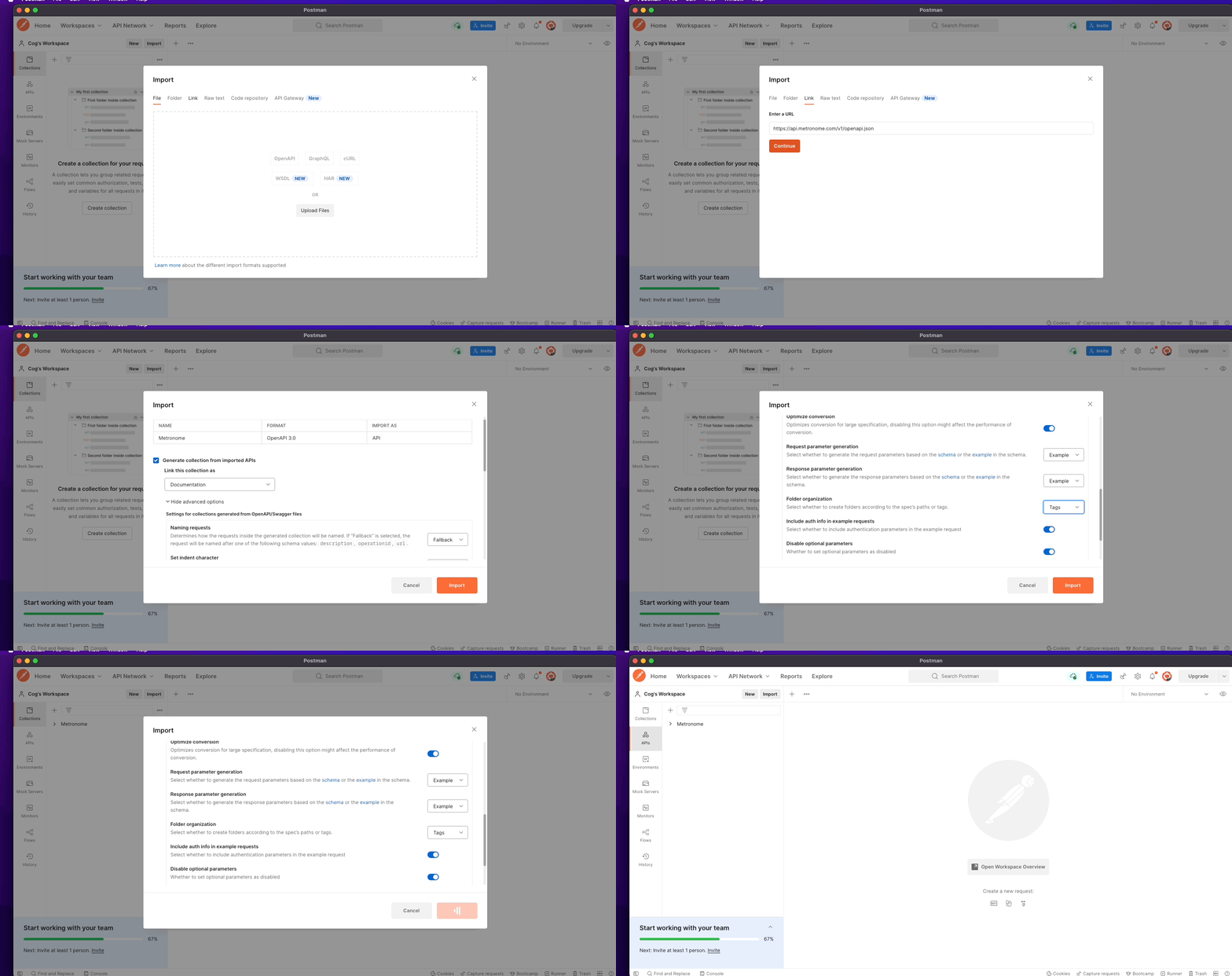
La spécification OpenAPI de Metronome peut être importée directement dans Postman. La spécification est toujours à jour. Pour importer la spécification OpenAPI :- Dans Postman, allez dans File > Import.
- Sélectionnez Link dans le menu du haut et entrez le lien de la spécification OpenAPI de Metronome (https://api.metronome.com/v1/docs/openapi).
- Dans le volet suivant, sélectionnez Show advanced settings et assurez-vous que Folder organization est défini sur Tags.
Configurer l’authentification pour la collection Metronome
L’API Metronome utilise un Bearer Token. Pour configurer l’authentification dans la collection, cliquez sur le dossier de niveau supérieur Metronome de votre collection et sélectionnez Bearer Token.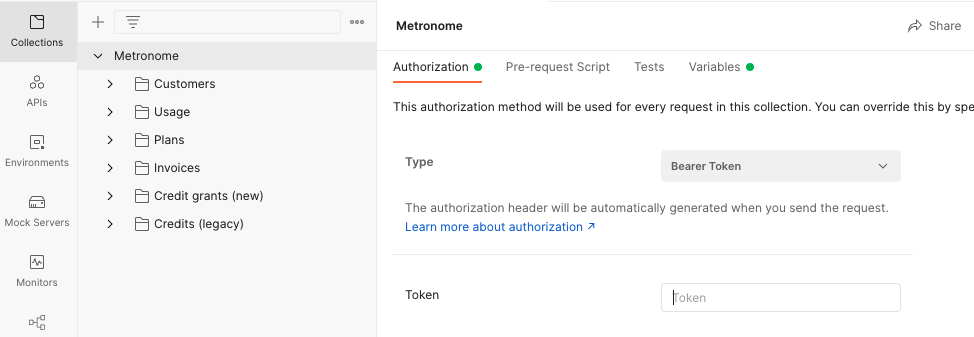
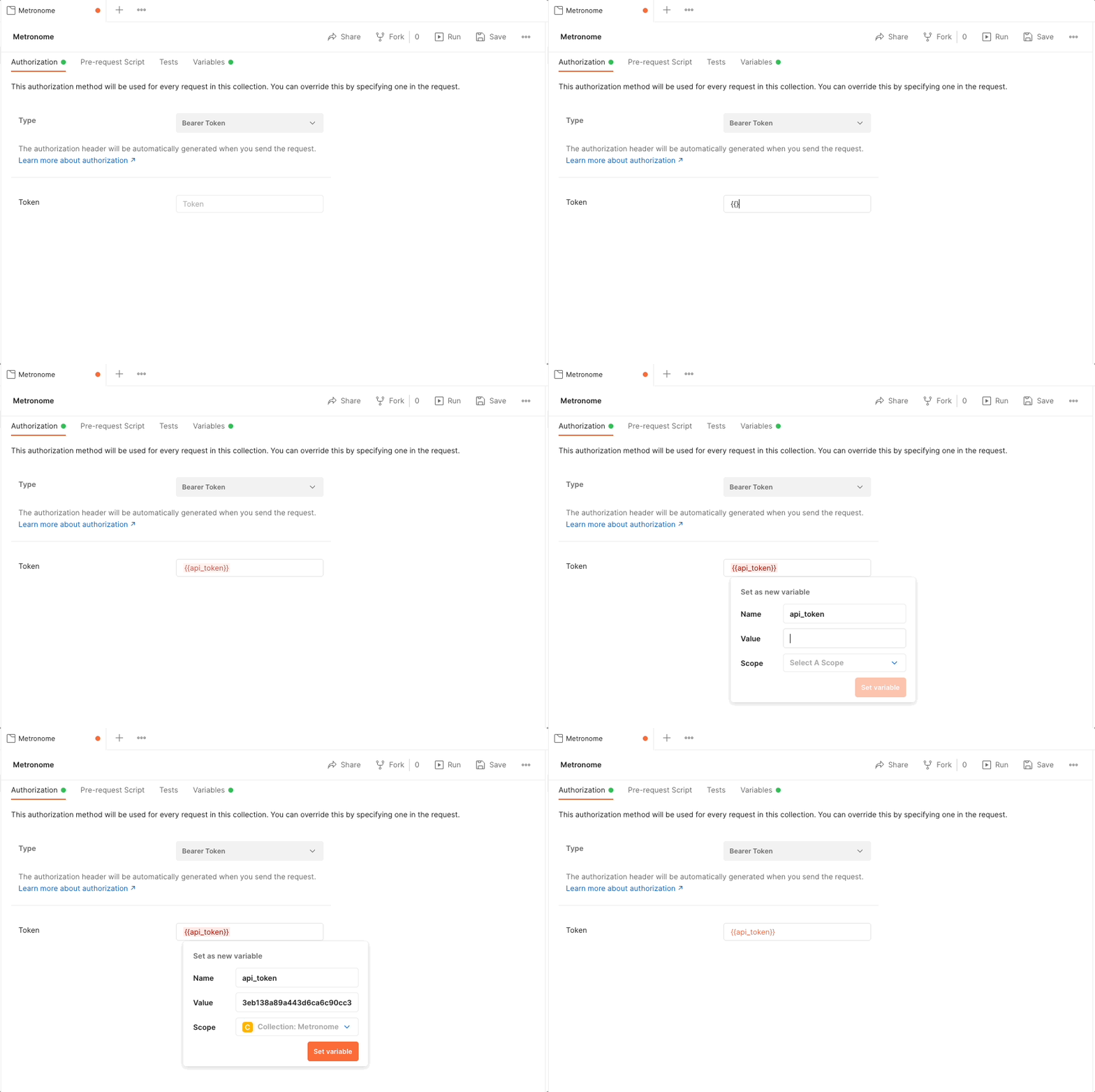
{{api_token}} dans le champ situé sous la liste déroulante Type. Une fenêtre apparaîtra mentionnant une variable non résolue. Dans cette fenêtre, cliquez sur Add new variable, ajoutez votre jeton d’API Metronome comme valeur, et définissez la portée sur Collection: Metronome.
Organiser la collection Metronome
Une collection Postman regroupe les requêtes dans une structure de dossiers, ce qui permet de les organiser facilement. Vous pouvez forker la collection si nécessaire. Le fork permet le contrôle de version et facilite la collaboration.Essayer
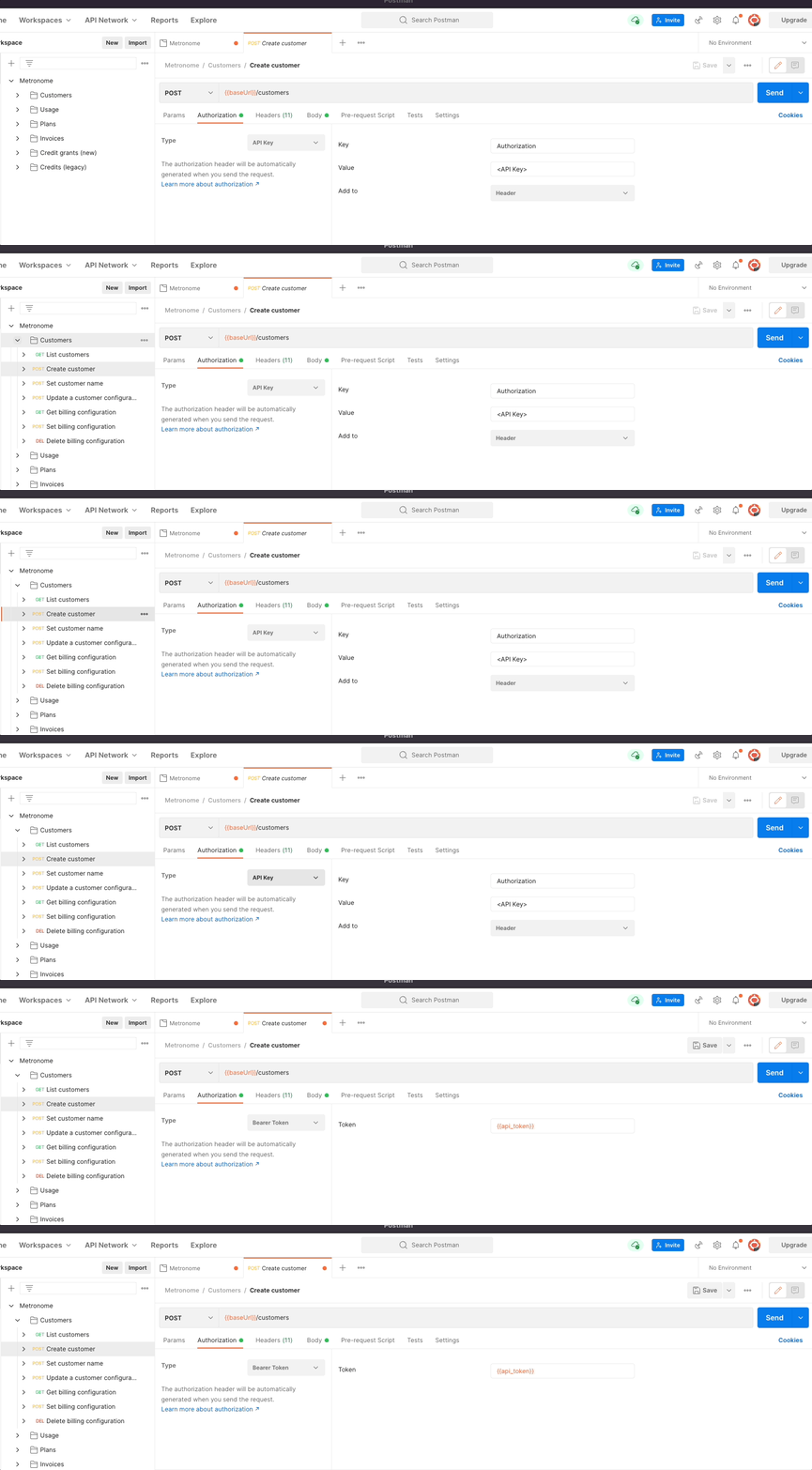
Pour tester l’API Metronome avec Postman, créez un nouveau client à l’aide de la requête Create customer. Pour ce faire, vous devez configurer la requête Create customer pour utiliser la variable Bearer Token{{api_token}}.
- Accédez à Customers > POST Create customer.
- Sélectionnez Authorization, puis sélectionnez Bearer Token dans la liste déroulante Type. Comme nous avons défini la portée de
{{api_token}}à l’ensemble de la collection, la valeur Token doit être automatiquement définie sur{{api_token}}. Si ce n’est pas le cas, saisissez simplement{{api_token}}dans le champ Token. - Enregistrez vos modifications de la requête Create customer.