> ## Documentation Index
> Fetch the complete documentation index at: https://docs.metronome.com/llms.txt
> Use this file to discover all available pages before exploring further.
# Accéder aux rapports dans l'application
Metronome peut déclencher des rapports personnalisés et standard dans l'application qui s'exécutent sur vos données Metronome. Téléchargez ces rapports au format CSV depuis l'onglet Reports dans l'application Metronome.
Pour activer les rapports personnalisés ou standard, veuillez contacter votre Metronome Solutions Architect.
**TEMPS DE TRAITEMENT DES DONNÉES**
Bien que la plupart des rapports soient générés en 1 à 2 heures, la génération de rapports plus volumineux peut prendre jusqu'à 10 heures. Les rapports sont générés à partir de données qui sont mises à jour une fois par jour. Selon le moment où les données sous-jacentes sont mises à jour, vous pouvez voir des données obsolètes nécessitant de relancer le rapport.
## Rapports standard
Les rapports standard sont des rapports prédéfinis que vous pouvez déclencher depuis l'onglet Reports dans l'application Metronome. Une fois déclenché, le rapport est généré et vous recevez un e-mail de confirmation contenant un lien pour télécharger le rapport résultant dans l'interface au format CSV.
**Rapports standard inclus :**
| Nom du rapport | Description |
| ---------------------------------------------------- | ------------------------------------------------------------------------------------------------------------------------------------------------------------------------------------------------------------------------------- |
| Customers by created date | Renvoie tous les clients de votre compte Metronome. Utile pour suivre la croissance de la clientèle dans le temps. |
| Contracts by created date | Renvoie tous les contrats, tous clients confondus. Utile pour comprendre le volume de contrats et l'activité commerciale. |
| Commits and credits by created date | Renvoie tous les engagements prépayés et crédits émis aux clients. Utile pour suivre les ventes d'engagements et les attributions de crédits. |
| Invoices by status and by effective date | Renvoie toutes les factures finalisées et leurs lignes, et la période de facturation effective. Utile pour la comptabilité clients et la reconnaissance des revenus. |
| Commit expiration ledger entries by month | Renvoie les entrées de registre pour les engagements qui ont expiré durant chaque mois. Utile pour suivre les soldes d'engagement inutilisés et les revenus de rupture. |
| True up invoices by effective date | Renvoie toutes les factures de régularisation. Utile pour suivre les charges de réconciliation d'engagement de fin de période. |
| Monthly revenue by product name and revenue category | Renvoie les totaux de revenus ventilés par produit et par catégorie (par exemple, à la demande, décompte d'engagement, dépassement) pour chaque mois. Utile pour le reporting financier et l'analyse de la performance produit. |
Pour déclencher l'exécution d'un rapport standard, rendez-vous dans l'onglet Reports de l'application Metronome, sélectionnez le rapport dans la liste déroulante, saisissez les dates de filtrage et cliquez sur Generate Report.
Une fois le rapport terminé, vous recevrez un e-mail de confirmation contenant un lien pour télécharger le rapport résultant au format CSV depuis l'onglet Reports de l'application Metronome.
## Rapports personnalisés
**REMARQUE**
Les rapports personnalisés sont une fonctionnalité payante. Si cette fonctionnalité vous intéresse, contactez votre Metronome Solutions Architect.
Les rapports personnalisés offrent un mécanisme flexible pour télécharger des jeux de données Metronome personnalisés au format CSV depuis l'onglet Reports de l'application Metronome. Le moteur de reporting peut interroger les mêmes tables de données que celles disponibles via [Data Export](/fr/guides/reporting-insights/data-export/overview#data-availability).
Pour créer un rapport personnalisé, suivez ces étapes :
1. Contactez votre Metronome Solutions Architect pour demander un rapport personnalisé
2. Partagez les exigences détaillées concernant vos besoins de reporting (par exemple, clôture comptable de fin de mois, regroupement de clients en cohortes, etc.)
3. Examinez un échantillon de données avec le Metronome Solutions Architect
4. Approuvez les données obtenues
5. Confirmez comment vous souhaitez déclencher les rapports (vous pouvez soit déclencher le rapport depuis l'application Metronome, soit le planifier via cron)
Pour déclencher l'exécution d'un rapport personnalisé, rendez-vous dans l'onglet Reports de l'application Metronome, sélectionnez le rapport dans la liste déroulante, saisissez les dates de filtrage et cliquez sur Generate Report.
Une fois le rapport terminé, vous recevrez un e-mail de confirmation contenant un lien pour télécharger le rapport résultant au format CSV depuis l'onglet Reports de l'application Metronome.
## Tableaux de bord dans l'application
Les tableaux de bord dans l'application sont actuellement en bêta. Contactez votre représentant Metronome pour les activer sur votre compte.
Les tableaux de bord dans l'application offrent aux clients Metronome un accès aux métriques critiques de revenu et de monétisation directement dans l'application Metronome. Plutôt que d'exporter les données et de construire des vues à l'extérieur, vous pouvez utiliser ces tableaux de bord pour surveiller la performance de l'entreprise, suivre les indicateurs financiers clés et explorer les détails au niveau client en temps réel.
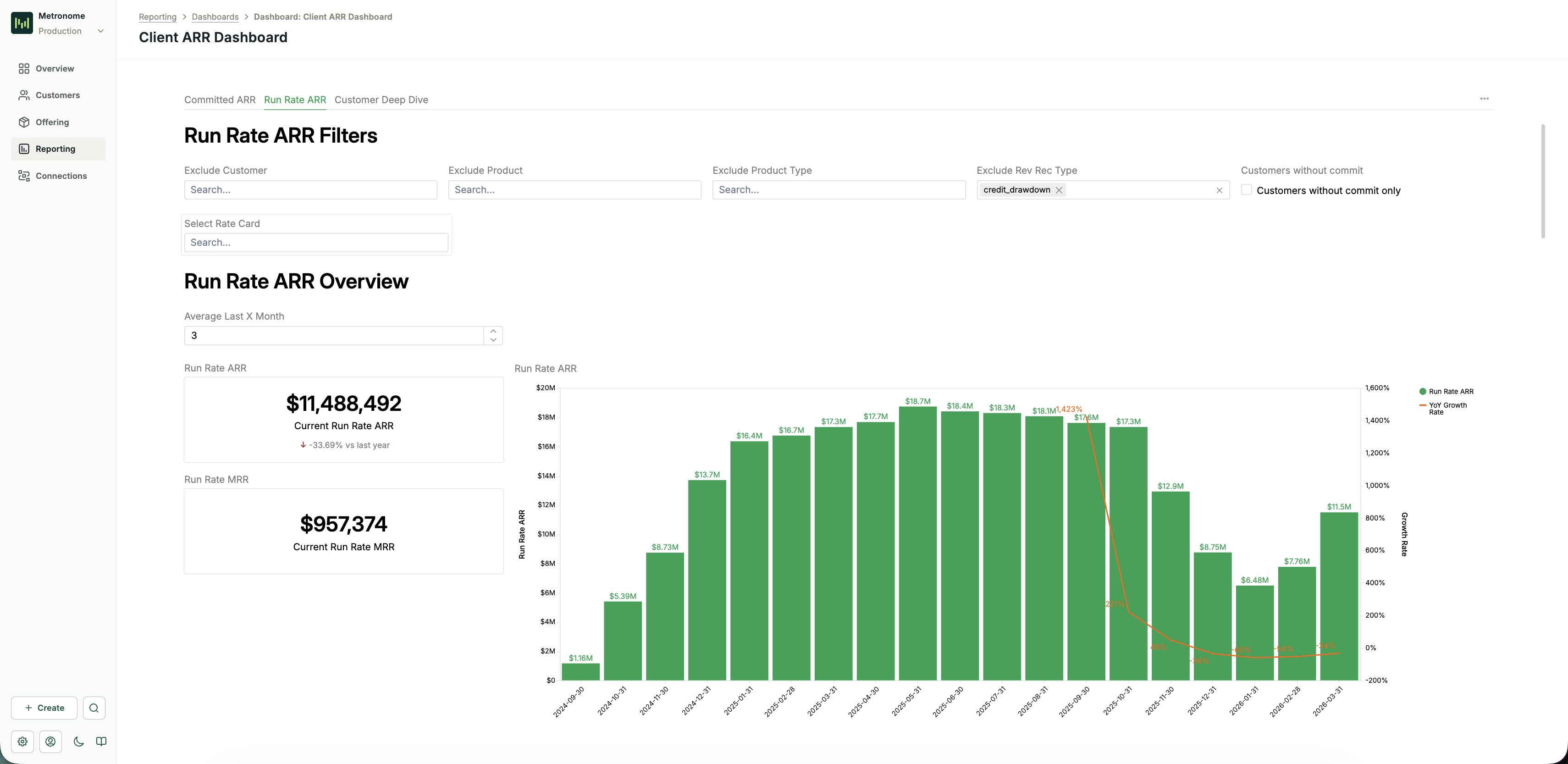 **Tableaux de bord inclus dans l'application :**
| Tableau de bord | Description |
| ---------------------------------- | ------------------------------------------------------------------------------------------------------------------------------------------------------------------------------------------------------------------------------------------------- |
| Basic Revenue Overview | Fournit des synthèses mensuelles des montants facturés, des revenus d'usage et d'abonnement, des métriques d'engagement et de crédit, ainsi que les détails de consommation au niveau client. |
| Committed & Run Rate ARR Dashboard | Fournit les indicateurs financiers clés pour les entreprises basées sur la consommation, notamment l'Annual Recurring Revenue (ARR), le Net Revenue Retention (NRR), le Gross Revenue Retention (GRR) et le mouvement de logos. |
| Filterable Customer List | Fournit une vue flexible et filtrable de votre liste de clients — construite à partir des demandes de fonctionnalités courantes et conçue pour faciliter la recherche et le tri par fournisseur de facturation, dépense et autres attributs clés. |
### Committed & Run Rate ARR Dashboard
Le tableau de bord Committed & Run Rate ARR met en avant les indicateurs financiers clés que les entreprises basées sur la consommation utilisent pour suivre la croissance et la rétention. Les sections ci-dessous décrivent la définition et le calcul de chaque métrique.
#### Définitions des métriques
**Committed ARR**
Le Committed ARR mesure le revenu contractuellement engagé des clients, y compris les engagements d'usage et les charges planifiées. Il est dérivé de `scheduled_charges` et de `balances` dans vos données Metronome.
* **Balances (engagements et crédits)** : les éléments d'agenda sont décomposés pour extraire les périodes d'engagement individuelles avec leurs montants et plages de dates. L'ARR est calculé en divisant le montant de chaque élément d'agenda par sa durée en jours, puis en annualisant : `(amount / duration_days) × 365`. Pour les engagements CPU, les montants sont convertis en dollars à l'aide de la conversion correspondante de la grille tarifaire.
* **Charges planifiées** : les éléments d'agenda sont décomposés pour additionner le montant total par charge sur sa période de contrat (`starting_at` à `ending_before`). L'ARR est calculé en divisant le montant total par la durée en jours, puis en annualisant.
**Run Rate ARR**
Le Run Rate ARR estime le revenu annualisé à partir des revenus réels d'usage et d'abonnement sur une fenêtre plus courte et configurable. Par exemple, avec une fenêtre de 3 mois : `run_rate_ARR = revenu mensuel moyen sur les 3 derniers mois × 12`. Les lignes d'usage et d'abonnement sont utilisées pour calculer le revenu d'usage.
Notes méthodologiques :
* Pour les clients ayant moins de X mois d'historique, les mois disponibles sont utilisés pour calculer le MRR moyen mobile.
* Le Run Rate ARR continue d'être calculé pour les clients ayant churné. Si l'usage du dernier mois d'un client est de `$0`, le MRR de run rate reste la moyenne sur les X derniers mois.
#### Mouvement d'ARR
Toutes les métriques comparent la période actuelle à la période de base (il y a X mois, configurable).
* **New ARR** : ARR provenant des clients qui avaient `$0` d'ARR (ou qui n'existaient pas) à la période de base mais qui ont un ARR `> $0` à la période actuelle.
* **Expansion ARR** : ARR *supplémentaire* provenant des clients existants dont l'ARR a augmenté (ARR actuel `>` ARR de la période de base). C'est la différence entre la période actuelle et la période de base.
* **Contraction ARR** : ARR *perdu* provenant des clients existants dont l'ARR a diminué (ARR de la période de base `>` ARR actuel, mais ARR actuel `> $0`). C'est la différence entre la base et l'actuel.
* **Churned ARR** : *L'intégralité de l'ARR de la période de base* des clients qui avaient un ARR `> $0` à la période de base mais qui ont `$0` d'ARR à la période actuelle.
**Variation nette d'ARR** = New ARR + Expansion ARR − Contraction ARR − Churned ARR
#### Rétention des revenus
* **GRR (Gross Revenue Retention)** : le pourcentage d'ARR de la période de base retenu, *hors expansion*.
* Formule : `retained_arr / starting_arr`
* Où `retained_arr = min(ARR actuel, ARR de base)` pour chaque client.
* Un GRR `< 100 %` signifie que du revenu a été perdu par contraction et churn.
* **NRR (Net Revenue Retention)** : le pourcentage auquel l'ARR de la cohorte de base a évolué, *expansion incluse*.
* Formule : `ending_arr_from_base_cohort / starting_arr`
* Où `ending_arr_from_base_cohort` est l'ARR actuel des clients qui existaient à la période de base.
* Un NRR `> 100 %` signifie que l'expansion a dépassé la contraction et le churn.
* Un NRR `< 100 %` signifie que la contraction et le churn ont dépassé l'expansion.
#### Mouvement de clients/logos
* **Nouveaux clients** : clients qui avaient `$0` d'ARR (ou qui n'existaient pas) à la période de base mais qui ont un ARR `> $0` à la période actuelle.
* **Clients en expansion** : clients existants dont l'ARR a augmenté (ARR actuel `>` ARR de la période de base).
* **Clients retenus** : clients existants dont l'ARR est resté exactement le même (ARR actuel `=` ARR de la période de base).
* **Clients en contraction** : clients existants dont l'ARR a diminué mais qui ont toujours un ARR `> $0` (ARR de base `>` ARR actuel `> $0`).
* **Clients churnés** : clients qui avaient un ARR `> $0` à la période de base mais qui ont `$0` d'ARR à la période actuelle.
* **Clients actifs** : nombre total de clients ayant un ARR `> $0` à la période actuelle, indépendamment de leur statut à la période de base.
#### Filtres disponibles
**Onglet Committed ARR**
Ces filtres s'appliquent au jeu de données combiné des charges planifiées et des engagements.
| Filtre | Type | Par défaut | Comportement |
| ---------------------------------- | ----------- | --------------------------- | ----------------------------------------------------------------------------------------------------------------------------------------------------------- |
| Exclude customer | Multiselect | *(aucun)* | Supprime les clients sélectionnés. |
| Exclude contract | Multiselect | *(aucun)* | Supprime les contrats sélectionnés. Les lignes sans contrat (par exemple, les charges planifiées autonomes) sont conservées. |
| Exclude commit type | Multiselect | `credit` | Supprime les types d'engagement sélectionnés (par exemple, `credit`, `prepaid`, `postpaid`). Les charges planifiées sans type d'engagement sont conservées. |
| Exclude commit shorter than (days) | Number | `30` | Exclut les engagements/charges dont la durée est inférieure à ce seuil. Toujours actif. |
| Exclude non-recurring charge | Checkbox | Off | Lorsqu'elle est cochée, ne conserve que les lignes avec une planification récurrente. Supprime les frais qui n'apparaîtraient qu'une seule fois. |
| Exclude commit not invoiced | Checkbox | Off | Lorsqu'elle est cochée, ne conserve que les engagements ayant des éléments d'invoice schedule associés. |
| Select rate card | Multiselect | *(aucun — toutes incluses)* | Lorsqu'elle est renseignée, restreint aux grilles tarifaires sélectionnées uniquement. |
| Lookback period (months) | Number | `12` | Contrôle le nombre de mois d'historique utilisés pour les calculs de mouvement d'ARR, NRR/GRR et de mouvement client. Partagé avec l'onglet Run Rate. |
**Onglet Run Rate ARR**
Ces filtres s'appliquent au jeu de données de revenu basé sur l'usage. Un filtre codé en dur restreint également les données aux **mois terminés uniquement** (mois `<` début du mois en cours).
| Filtre | Type | Par défaut | Comportement |
| ------------------------ | ----------- | --------------------------- | ----------------------------------------------------------------------------------------------------------------------------------------------------------------------- |
| Exclude customer | Multiselect | *(aucun)* | Supprime les clients sélectionnés. |
| Exclude product | Multiselect | *(aucun)* | Supprime les produits sélectionnés. |
| Exclude product type | Multiselect | *(aucun)* | Supprime les types de produit sélectionnés. |
| Exclude rev rec type | Multiselect | `credit_drawdown` | Supprime les types de reconnaissance de revenu sélectionnés (par exemple, `credit_drawdown`, `prepaid_commit_drawdown`, `postpaid_commit_drawdown`, `on_demand_usage`). |
| Customers without commit | Checkbox | Off | Lorsqu'elle est cochée, exclut les clients ayant un engagement non-crédit. Utile pour isoler les clients purement à la demande. |
| Select rate card | Multiselect | *(aucun — toutes incluses)* | Lorsqu'elle est renseignée, restreint aux grilles tarifaires sélectionnées uniquement. |
| Average last X months | Number | `3` | Nombre de mois terminés glissants utilisés pour calculer le run rate. Le revenu mensuel est moyenné sur cette fenêtre, puis annualisé. |
| Lookback period (months) | Number | `12` | Partagé avec l'onglet Committed ARR. Contrôle la fenêtre d'historique du mouvement d'ARR, du NRR/GRR et du mouvement client. |
#### Mises en garde
* Seules les données de contrat et les factures finalisées sont utilisées.
* Toutes les factures sont calculées au prorata par jour, de sorte que les factures couvrant plusieurs mois sont réparties sur ces mois.
* Les devises fiduciaires non-USD ne sont pas prises en charge.
**Tableaux de bord inclus dans l'application :**
| Tableau de bord | Description |
| ---------------------------------- | ------------------------------------------------------------------------------------------------------------------------------------------------------------------------------------------------------------------------------------------------- |
| Basic Revenue Overview | Fournit des synthèses mensuelles des montants facturés, des revenus d'usage et d'abonnement, des métriques d'engagement et de crédit, ainsi que les détails de consommation au niveau client. |
| Committed & Run Rate ARR Dashboard | Fournit les indicateurs financiers clés pour les entreprises basées sur la consommation, notamment l'Annual Recurring Revenue (ARR), le Net Revenue Retention (NRR), le Gross Revenue Retention (GRR) et le mouvement de logos. |
| Filterable Customer List | Fournit une vue flexible et filtrable de votre liste de clients — construite à partir des demandes de fonctionnalités courantes et conçue pour faciliter la recherche et le tri par fournisseur de facturation, dépense et autres attributs clés. |
### Committed & Run Rate ARR Dashboard
Le tableau de bord Committed & Run Rate ARR met en avant les indicateurs financiers clés que les entreprises basées sur la consommation utilisent pour suivre la croissance et la rétention. Les sections ci-dessous décrivent la définition et le calcul de chaque métrique.
#### Définitions des métriques
**Committed ARR**
Le Committed ARR mesure le revenu contractuellement engagé des clients, y compris les engagements d'usage et les charges planifiées. Il est dérivé de `scheduled_charges` et de `balances` dans vos données Metronome.
* **Balances (engagements et crédits)** : les éléments d'agenda sont décomposés pour extraire les périodes d'engagement individuelles avec leurs montants et plages de dates. L'ARR est calculé en divisant le montant de chaque élément d'agenda par sa durée en jours, puis en annualisant : `(amount / duration_days) × 365`. Pour les engagements CPU, les montants sont convertis en dollars à l'aide de la conversion correspondante de la grille tarifaire.
* **Charges planifiées** : les éléments d'agenda sont décomposés pour additionner le montant total par charge sur sa période de contrat (`starting_at` à `ending_before`). L'ARR est calculé en divisant le montant total par la durée en jours, puis en annualisant.
**Run Rate ARR**
Le Run Rate ARR estime le revenu annualisé à partir des revenus réels d'usage et d'abonnement sur une fenêtre plus courte et configurable. Par exemple, avec une fenêtre de 3 mois : `run_rate_ARR = revenu mensuel moyen sur les 3 derniers mois × 12`. Les lignes d'usage et d'abonnement sont utilisées pour calculer le revenu d'usage.
Notes méthodologiques :
* Pour les clients ayant moins de X mois d'historique, les mois disponibles sont utilisés pour calculer le MRR moyen mobile.
* Le Run Rate ARR continue d'être calculé pour les clients ayant churné. Si l'usage du dernier mois d'un client est de `$0`, le MRR de run rate reste la moyenne sur les X derniers mois.
#### Mouvement d'ARR
Toutes les métriques comparent la période actuelle à la période de base (il y a X mois, configurable).
* **New ARR** : ARR provenant des clients qui avaient `$0` d'ARR (ou qui n'existaient pas) à la période de base mais qui ont un ARR `> $0` à la période actuelle.
* **Expansion ARR** : ARR *supplémentaire* provenant des clients existants dont l'ARR a augmenté (ARR actuel `>` ARR de la période de base). C'est la différence entre la période actuelle et la période de base.
* **Contraction ARR** : ARR *perdu* provenant des clients existants dont l'ARR a diminué (ARR de la période de base `>` ARR actuel, mais ARR actuel `> $0`). C'est la différence entre la base et l'actuel.
* **Churned ARR** : *L'intégralité de l'ARR de la période de base* des clients qui avaient un ARR `> $0` à la période de base mais qui ont `$0` d'ARR à la période actuelle.
**Variation nette d'ARR** = New ARR + Expansion ARR − Contraction ARR − Churned ARR
#### Rétention des revenus
* **GRR (Gross Revenue Retention)** : le pourcentage d'ARR de la période de base retenu, *hors expansion*.
* Formule : `retained_arr / starting_arr`
* Où `retained_arr = min(ARR actuel, ARR de base)` pour chaque client.
* Un GRR `< 100 %` signifie que du revenu a été perdu par contraction et churn.
* **NRR (Net Revenue Retention)** : le pourcentage auquel l'ARR de la cohorte de base a évolué, *expansion incluse*.
* Formule : `ending_arr_from_base_cohort / starting_arr`
* Où `ending_arr_from_base_cohort` est l'ARR actuel des clients qui existaient à la période de base.
* Un NRR `> 100 %` signifie que l'expansion a dépassé la contraction et le churn.
* Un NRR `< 100 %` signifie que la contraction et le churn ont dépassé l'expansion.
#### Mouvement de clients/logos
* **Nouveaux clients** : clients qui avaient `$0` d'ARR (ou qui n'existaient pas) à la période de base mais qui ont un ARR `> $0` à la période actuelle.
* **Clients en expansion** : clients existants dont l'ARR a augmenté (ARR actuel `>` ARR de la période de base).
* **Clients retenus** : clients existants dont l'ARR est resté exactement le même (ARR actuel `=` ARR de la période de base).
* **Clients en contraction** : clients existants dont l'ARR a diminué mais qui ont toujours un ARR `> $0` (ARR de base `>` ARR actuel `> $0`).
* **Clients churnés** : clients qui avaient un ARR `> $0` à la période de base mais qui ont `$0` d'ARR à la période actuelle.
* **Clients actifs** : nombre total de clients ayant un ARR `> $0` à la période actuelle, indépendamment de leur statut à la période de base.
#### Filtres disponibles
**Onglet Committed ARR**
Ces filtres s'appliquent au jeu de données combiné des charges planifiées et des engagements.
| Filtre | Type | Par défaut | Comportement |
| ---------------------------------- | ----------- | --------------------------- | ----------------------------------------------------------------------------------------------------------------------------------------------------------- |
| Exclude customer | Multiselect | *(aucun)* | Supprime les clients sélectionnés. |
| Exclude contract | Multiselect | *(aucun)* | Supprime les contrats sélectionnés. Les lignes sans contrat (par exemple, les charges planifiées autonomes) sont conservées. |
| Exclude commit type | Multiselect | `credit` | Supprime les types d'engagement sélectionnés (par exemple, `credit`, `prepaid`, `postpaid`). Les charges planifiées sans type d'engagement sont conservées. |
| Exclude commit shorter than (days) | Number | `30` | Exclut les engagements/charges dont la durée est inférieure à ce seuil. Toujours actif. |
| Exclude non-recurring charge | Checkbox | Off | Lorsqu'elle est cochée, ne conserve que les lignes avec une planification récurrente. Supprime les frais qui n'apparaîtraient qu'une seule fois. |
| Exclude commit not invoiced | Checkbox | Off | Lorsqu'elle est cochée, ne conserve que les engagements ayant des éléments d'invoice schedule associés. |
| Select rate card | Multiselect | *(aucun — toutes incluses)* | Lorsqu'elle est renseignée, restreint aux grilles tarifaires sélectionnées uniquement. |
| Lookback period (months) | Number | `12` | Contrôle le nombre de mois d'historique utilisés pour les calculs de mouvement d'ARR, NRR/GRR et de mouvement client. Partagé avec l'onglet Run Rate. |
**Onglet Run Rate ARR**
Ces filtres s'appliquent au jeu de données de revenu basé sur l'usage. Un filtre codé en dur restreint également les données aux **mois terminés uniquement** (mois `<` début du mois en cours).
| Filtre | Type | Par défaut | Comportement |
| ------------------------ | ----------- | --------------------------- | ----------------------------------------------------------------------------------------------------------------------------------------------------------------------- |
| Exclude customer | Multiselect | *(aucun)* | Supprime les clients sélectionnés. |
| Exclude product | Multiselect | *(aucun)* | Supprime les produits sélectionnés. |
| Exclude product type | Multiselect | *(aucun)* | Supprime les types de produit sélectionnés. |
| Exclude rev rec type | Multiselect | `credit_drawdown` | Supprime les types de reconnaissance de revenu sélectionnés (par exemple, `credit_drawdown`, `prepaid_commit_drawdown`, `postpaid_commit_drawdown`, `on_demand_usage`). |
| Customers without commit | Checkbox | Off | Lorsqu'elle est cochée, exclut les clients ayant un engagement non-crédit. Utile pour isoler les clients purement à la demande. |
| Select rate card | Multiselect | *(aucun — toutes incluses)* | Lorsqu'elle est renseignée, restreint aux grilles tarifaires sélectionnées uniquement. |
| Average last X months | Number | `3` | Nombre de mois terminés glissants utilisés pour calculer le run rate. Le revenu mensuel est moyenné sur cette fenêtre, puis annualisé. |
| Lookback period (months) | Number | `12` | Partagé avec l'onglet Committed ARR. Contrôle la fenêtre d'historique du mouvement d'ARR, du NRR/GRR et du mouvement client. |
#### Mises en garde
* Seules les données de contrat et les factures finalisées sont utilisées.
* Toutes les factures sont calculées au prorata par jour, de sorte que les factures couvrant plusieurs mois sont réparties sur ces mois.
* Les devises fiduciaires non-USD ne sont pas prises en charge.