> ## Documentation Index
> Fetch the complete documentation index at: https://docs.metronome.com/llms.txt
> Use this file to discover all available pages before exploring further.
# Créer un abonnement
La plateforme de facturation de Metronome prend en charge les abonnements en tant que type de produit. Les abonnements sont des frais récurrents facturés selon un calendrier. Utilisez les frais d'abonnement pour les modèles de facturation par siège, les frais de plateforme ou d'autres frais récurrents.
## Fonctionnement des abonnements
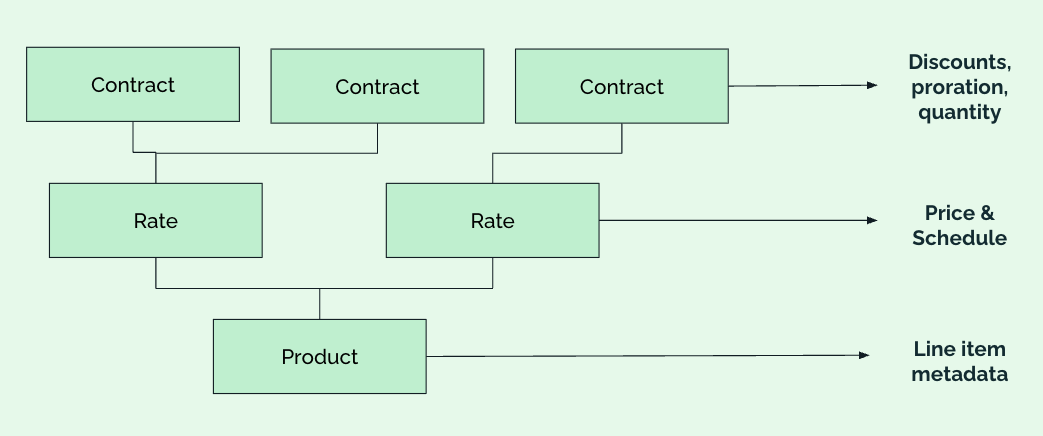
Apprenez à travailler avec le modèle de données d'abonnement pour prendre en charge vos cas d'usage.
 ### Produits
Le produit est ce qui pilote en fin de compte l'élément de ligne sur la facture du client.
Créez un produit d'abonnement pour chaque type d'abonnement que vous proposez. Par exemple, si vous proposez un plan Good, Better et Best, créez un produit pour chacun. Pensez aux produits comme similaires à des SKU.
### Tarifs
Ajoutez un tarif à la grille tarifaire pour chaque prix standard que vous proposez. Le prix défini sur la grille tarifaire est le *prix pour une quantité de 1.*
Un produit peut être associé à plusieurs tarifs. Par exemple, considérez un scénario où vous vendez vos abonnements Good, Better et Best à des tarifs différents selon que votre client paie mensuellement, trimestriellement ou annuellement. Pour modéliser cela dans Metronome, créez 9 tarifs, avec 3 tarifs par produit, pour représenter les prix distincts de chaque fréquence de facturation.
### Contrats
Avec les contrats, vous pouvez encoder différents types de modèles de facturation dans Metronome. Lorsqu'un client achète un plan d'abonnement, créez un contrat pour le client et définissez `entitlement` sur `true` pour le tarif d'abonnement correspondant (par exemple, Good - Monthly).
Utilisez le contrat pour définir la quantité, le comportement de prorata et le comportement de collecte : à l'avance ou à terme échu.
Metronome ne fait pas de distinction entre les types d'abonnement, tels qu'un frais de plateforme récurrent ou un abonnement par siège. `quantity` définit le nombre d'abonnements qu'un client possède. Le plus souvent, cela modélise le nombre de sièges auxquels un client a droit.
## Créer un abonnement
Pour encoder un abonnement sur un contrat pour un client, créez un produit d'abonnement, ajoutez-le à une grille tarifaire et provisionnez un client avec l'abonnement.
### Créer un produit d'abonnement
Créez un produit d'abonnement dans l'[application Metronome](https://app.metronome.com/offering/products) ou avec l'API en utilisant le point de terminaison [/v1/contract-pricing/products/create](/fr/api-reference/products/create-a-product).
### Ajouter un produit d'abonnement à une grille tarifaire
Ajoutez votre ou vos produits d'abonnement à une grille tarifaire avec l'[application Metronome](https://app.metronome.com/offering/rate-cards) ou l'API.
Lorsque vous utilisez l'API pour [ajouter des tarifs](/fr/api-reference/rate-cards/add-a-rate) à une grille tarifaire :
1. Ajoutez votre abonnement à la grille tarifaire en tant que tarif `flat`.
2. Spécifiez un `price` et une `billing_frequency`.
3. Spécifiez un état `entitlement`. Si vous avez plus d'un tarif d'abonnement sur votre grille tarifaire, Metronome recommande de les laisser par défaut à `false` et de les activer lors du provisionnement d'un contrat.
Cet appel montre un exemple d'utilisation de `rate-cards/addRate` pour ajouter des produits d'abonnement à une grille tarifaire :
```json theme={null}
{
"entitled": false,
"product_id": "660445c5-e409-42dc-9aac-07df3b2cde35",
"rate_card_id": "a7bc3775-b651-46b6-b7e4-d225a7e55c4c",
"rate_type": "flat",
"starting_at": "2025-04-01T00:00:00.000Z",
"price": 500,
"billing_frequency": "MONTHLY"
}
```
### Provisionner un client
Pour provisionner un client avec un abonnement, assurez-vous d'avoir ajouté tous les tarifs pertinents à votre grille tarifaire. Puis, [créez un contrat](/fr/api-reference/contracts/create-a-contract).
**AVERTISSEMENT**
Vous devez définir l'entitlement sur `true` pour le tarif donné ET fournir une configuration d'abonnement pour que Metronome facture l'abonnement.
#### Effectuer une surcharge sur un tarif d'abonnement
Pour effectuer une surcharge sur un tarif d'abonnement, spécifiez la `billing_frequency` et le `product_id` étant donné qu'un seul `product_id` peut être associé à plusieurs tarifs.
Si nécessaire, surchargez le tarif d'abonnement pertinent à `true` pour que Metronome facture ce tarif.
Si vous souhaitez accorder une remise, incluez-la à l'aide de la fonctionnalité de surcharge.
#### Transmettre la configuration d'abonnement
Pour chaque abonnement sur un contrat, transmettez la configuration `subscriptions` lors de l'appel de création de contrat. Spécifiez :
* `subscription_rate`
Comme pour les surcharges, spécifiez à quel tarif d'abonnement de votre grille tarifaire cette configuration s'applique en utilisant la `billing_frequency` et le `product_id`.
* `collection_schedule`
Soit `advance`, soit `arrears`.
* `initial_quantity`
La quantité actuelle pour l'abonnement. Pour les sièges, c'est le nombre initial de sièges. Pour une licence de plateforme, c'est probablement juste `1`.
* `proration`
Définissez s'il faut proratiser les changements de quantité en milieu de période et si les changements en milieu de période doivent facturer immédiatement ou au prochain cycle de facturation.
* *Champs facultatifs*
Définissez éventuellement les dates de début et de fin de l'abonnement si elles diffèrent du contrat. Ajoutez un nom ou une description pour l'abonnement. Ils apparaissent sur l'élément de ligne d'abonnement.
**ASTUCE**
Metronome ne prend en charge le prorata que pour les mouvements de mise à niveau, tels que l'augmentation de la quantité ou l'ajout d'un nouvel abonnement en milieu de période. Pour les mouvements de rétrogradation, tels que la diminution de la quantité, le changement prend effet au début de la prochaine période de facturation.
Cet appel montre un exemple d'utilisation de `/contracts/create` pour créer un nouveau contrat avec un abonnement :
```json theme={null}
{
"customer_id": "4c09936b-455d-4c72-a120-d71b600a7546",
"rate_card_id": "740a2ca1-64f6-417d-807a-05f154b3b1fe",
"starting_at": "2025-04-23T00:00:00.000Z",
"billing_provider_configuration": {
"billing_provider_configuration_id": "e045c62b-65e7-4e84-a924-3f06f8b621d0"
},
"overrides": [
{
"starting_at": "2025-04-01T00:00:00.000Z",
"override_specifiers": [
{
"billing_frequency": "annual",
"product_id": "ed518bcb-acc1-4cd8-85dd-880c2eb38994"
}
],
"entitled": true
}
],
"subscriptions": [
{
"collection_schedule": "advance",
"initial_quantity": 2,
"proration": {
"invoice_behavior": "bill_on_next_collection_date",
"is_prorated": true
},
"subscription_rate": {
"billing_frequency": "annual",
"product_id": "ed518bcb-acc1-4cd8-85dd-880c2eb38994"
},
"description": "pro plan no additions",
"name": "Pro Plan",
"custom_fields": {
"plan_tier": "pro"
}
}
]
}
```
## Gérer un abonnement
Utilisez l'API Metronome pour gérer vos abonnements.
### Mettre à jour les tarifs
Un avantage clé des abonnements Metronome est la gestion centralisée de la tarification avec la grille tarifaire. Pour modifier le prix d'un abonnement, modifiez le prix du tarif d'abonnement associé sur la grille tarifaire. Tous les contrats héritent de la nouvelle tarification et les clients sont facturés au nouveau tarif au début de la prochaine période de facturation.
**INFO**
Si vous appliquez une surcharge d'écrasement au prix de l'abonnement sur le contrat, le contrat n'héritera pas des modifications apportées à la grille tarifaire. Il conserve le prix attribué lors de l'écrasement.
### Ajouter un abonnement à un contrat existant
Ajoutez un nouvel abonnement à un contrat existant en utilisant l'action `add_subscription` sur le [point de terminaison d'édition de contrat](/fr/api-reference/contracts/edit-a-contract). Assurez-vous que l'`entitlement` pour le tarif d'abonnement pertinent est également défini sur `true`.
### Changer le nombre de sièges
Planifiez un changement de la quantité d'un abonnement en utilisant l'action `update_subscription` sur le [point de terminaison d'édition de contrat](/fr/api-reference/contracts/edit-a-contract). Transmettez soit le nouveau nombre total via `quantity`, soit la différence par rapport au nombre précédent via `quantity_delta`. Les mises à jour planifiées avec le même `starting_at` sont appliquées dans l'ordre dans lequel elles sont soumises. Les changements de quantité sont facturés en fonction des paramètres de prorata dans la configuration d'abonnement sur le contrat.
Cet appel montre un exemple d'utilisation de `/contracts/edit` pour modifier le nombre de sièges d'un abonnement :
```json theme={null}
{
"customer_id": "68cd7fb2-235a-4d4d-9ee3-15c49e866884",
"contract_id": "7f865c1b-1c08-40e8-9c09-b3238fd3b50d",
"update_subscriptions": [
{
"subscription_id": "2714e483-4ff1-48e4-9e25-ac732e8f24f2",
"quantity_updates": [
{
"quantity": 3,
"starting_at": "2025-04-29T00:00:00.000Z"
}
]
}
]
}
```
### Annuler un abonnement
Mettez fin à un abonnement dans Metronome en :
* Mettant fin au contrat en déplaçant la date de fin du contrat à la date d'annulation à l'aide du [point de terminaison d'édition de contrat](/fr/api-reference/contracts/edit-a-contract)
* Mettant fin à l'abonnement sur le contrat en déplaçant la date de fin de l'abonnement à la date d'annulation à l'aide du [point de terminaison d'édition de contrat](/fr/api-reference/contracts/edit-a-contract)
Pour la plupart des annulations, Metronome recommande de mettre fin au contrat. Si le même client recommence l'abonnement à l'avenir, créez un nouveau contrat à ce moment-là. Cela permet au contrat Metronome d'être la source de vérité indiquant si un client a un plan actif pour votre produit.
**AVERTISSEMENT**
Étendre ou supprimer la date de fin d'un contrat ne met **pas** automatiquement à jour la date de fin de l'abonnement si la période de service la plus récente a déjà été finalisée. Pour les abonnements à l'avance, créez un nouvel abonnement à l'aide du point de terminaison [EditContract](/fr/api-reference/contracts/edit-a-contract) lors de l'extension du contrat pour vous assurer que le client aura un abonnement actif lors des périodes de service futures.
### Mettre à niveau ou rétrograder un abonnement
Metronome recommande de faciliter les mouvements de mise à niveau et de rétrogradation à l'aide de transitions de contrat. Cela vous permet de mettre fin au premier abonnement et de démarrer le second avec un seul appel API, tout en gérant avec précision le prorata. Cela garantit également que toute consommation est correctement facturée selon les bonnes conditions contractuelles, qui peuvent varier entre les abonnements que vous proposez.
Facilitez une transition de contrat en utilisant le [point de terminaison de création de contrat](/fr/api-reference/contracts/edit-a-contract) et en spécifiant l'objet `transition`. Définissez `type` sur `renewal`.
### Configurer un essai gratuit
La création d'un essai gratuit dans Metronome suit le schéma général des remises : appliquez une surcharge de tarif sur le contrat du client. Si vous souhaitez offrir un essai gratuit pour un abonnement, vous avez deux options, selon le comportement souhaité :
* **Si la période d'essai est inférieure à un cycle de facturation complet.**
* Créez un abonnement sur le contrat qui commence à la date de début du contrat et se termine après la période d'essai gratuit. Ajoutez une surcharge au tarif d'abonnement pour changer le prix à \$0.
* Créez un deuxième abonnement sur le contrat qui commence après la fin du premier.
* **Si la période d'essai est un cycle de facturation complet.**
* Créez un abonnement sur le contrat qui commence lorsque le contrat commence.
* Ajoutez une surcharge pour la période d'essai afin de changer le tarif à \$0 pour cette période. Une fois cette période terminée, le client est automatiquement facturé au tarif catalogue sur la grille tarifaire au début de la période suivante.
**ASTUCE**
Dans Metronome, les abonnements ne peuvent avoir qu'un seul tarif par période de facturation. Cela vous permet de planifier des changements de prix sur la grille tarifaire sans interrompre les clients en milieu de cycle.
## Collecter le paiement
Metronome facture automatiquement le client en fonction de la configuration de facturation définie sur son contrat.
Par exemple, si votre configuration de facturation est définie sur Stripe, Metronome envoie chaque facture du contrat en fonction de votre configuration Stripe. Pour apprendre à configurer cette intégration, consultez [Facturer avec Stripe](/fr/integrations/invoice-integrations/stripe).
### Produits
Le produit est ce qui pilote en fin de compte l'élément de ligne sur la facture du client.
Créez un produit d'abonnement pour chaque type d'abonnement que vous proposez. Par exemple, si vous proposez un plan Good, Better et Best, créez un produit pour chacun. Pensez aux produits comme similaires à des SKU.
### Tarifs
Ajoutez un tarif à la grille tarifaire pour chaque prix standard que vous proposez. Le prix défini sur la grille tarifaire est le *prix pour une quantité de 1.*
Un produit peut être associé à plusieurs tarifs. Par exemple, considérez un scénario où vous vendez vos abonnements Good, Better et Best à des tarifs différents selon que votre client paie mensuellement, trimestriellement ou annuellement. Pour modéliser cela dans Metronome, créez 9 tarifs, avec 3 tarifs par produit, pour représenter les prix distincts de chaque fréquence de facturation.
### Contrats
Avec les contrats, vous pouvez encoder différents types de modèles de facturation dans Metronome. Lorsqu'un client achète un plan d'abonnement, créez un contrat pour le client et définissez `entitlement` sur `true` pour le tarif d'abonnement correspondant (par exemple, Good - Monthly).
Utilisez le contrat pour définir la quantité, le comportement de prorata et le comportement de collecte : à l'avance ou à terme échu.
Metronome ne fait pas de distinction entre les types d'abonnement, tels qu'un frais de plateforme récurrent ou un abonnement par siège. `quantity` définit le nombre d'abonnements qu'un client possède. Le plus souvent, cela modélise le nombre de sièges auxquels un client a droit.
## Créer un abonnement
Pour encoder un abonnement sur un contrat pour un client, créez un produit d'abonnement, ajoutez-le à une grille tarifaire et provisionnez un client avec l'abonnement.
### Créer un produit d'abonnement
Créez un produit d'abonnement dans l'[application Metronome](https://app.metronome.com/offering/products) ou avec l'API en utilisant le point de terminaison [/v1/contract-pricing/products/create](/fr/api-reference/products/create-a-product).
### Ajouter un produit d'abonnement à une grille tarifaire
Ajoutez votre ou vos produits d'abonnement à une grille tarifaire avec l'[application Metronome](https://app.metronome.com/offering/rate-cards) ou l'API.
Lorsque vous utilisez l'API pour [ajouter des tarifs](/fr/api-reference/rate-cards/add-a-rate) à une grille tarifaire :
1. Ajoutez votre abonnement à la grille tarifaire en tant que tarif `flat`.
2. Spécifiez un `price` et une `billing_frequency`.
3. Spécifiez un état `entitlement`. Si vous avez plus d'un tarif d'abonnement sur votre grille tarifaire, Metronome recommande de les laisser par défaut à `false` et de les activer lors du provisionnement d'un contrat.
Cet appel montre un exemple d'utilisation de `rate-cards/addRate` pour ajouter des produits d'abonnement à une grille tarifaire :
```json theme={null}
{
"entitled": false,
"product_id": "660445c5-e409-42dc-9aac-07df3b2cde35",
"rate_card_id": "a7bc3775-b651-46b6-b7e4-d225a7e55c4c",
"rate_type": "flat",
"starting_at": "2025-04-01T00:00:00.000Z",
"price": 500,
"billing_frequency": "MONTHLY"
}
```
### Provisionner un client
Pour provisionner un client avec un abonnement, assurez-vous d'avoir ajouté tous les tarifs pertinents à votre grille tarifaire. Puis, [créez un contrat](/fr/api-reference/contracts/create-a-contract).
**AVERTISSEMENT**
Vous devez définir l'entitlement sur `true` pour le tarif donné ET fournir une configuration d'abonnement pour que Metronome facture l'abonnement.
#### Effectuer une surcharge sur un tarif d'abonnement
Pour effectuer une surcharge sur un tarif d'abonnement, spécifiez la `billing_frequency` et le `product_id` étant donné qu'un seul `product_id` peut être associé à plusieurs tarifs.
Si nécessaire, surchargez le tarif d'abonnement pertinent à `true` pour que Metronome facture ce tarif.
Si vous souhaitez accorder une remise, incluez-la à l'aide de la fonctionnalité de surcharge.
#### Transmettre la configuration d'abonnement
Pour chaque abonnement sur un contrat, transmettez la configuration `subscriptions` lors de l'appel de création de contrat. Spécifiez :
* `subscription_rate`
Comme pour les surcharges, spécifiez à quel tarif d'abonnement de votre grille tarifaire cette configuration s'applique en utilisant la `billing_frequency` et le `product_id`.
* `collection_schedule`
Soit `advance`, soit `arrears`.
* `initial_quantity`
La quantité actuelle pour l'abonnement. Pour les sièges, c'est le nombre initial de sièges. Pour une licence de plateforme, c'est probablement juste `1`.
* `proration`
Définissez s'il faut proratiser les changements de quantité en milieu de période et si les changements en milieu de période doivent facturer immédiatement ou au prochain cycle de facturation.
* *Champs facultatifs*
Définissez éventuellement les dates de début et de fin de l'abonnement si elles diffèrent du contrat. Ajoutez un nom ou une description pour l'abonnement. Ils apparaissent sur l'élément de ligne d'abonnement.
**ASTUCE**
Metronome ne prend en charge le prorata que pour les mouvements de mise à niveau, tels que l'augmentation de la quantité ou l'ajout d'un nouvel abonnement en milieu de période. Pour les mouvements de rétrogradation, tels que la diminution de la quantité, le changement prend effet au début de la prochaine période de facturation.
Cet appel montre un exemple d'utilisation de `/contracts/create` pour créer un nouveau contrat avec un abonnement :
```json theme={null}
{
"customer_id": "4c09936b-455d-4c72-a120-d71b600a7546",
"rate_card_id": "740a2ca1-64f6-417d-807a-05f154b3b1fe",
"starting_at": "2025-04-23T00:00:00.000Z",
"billing_provider_configuration": {
"billing_provider_configuration_id": "e045c62b-65e7-4e84-a924-3f06f8b621d0"
},
"overrides": [
{
"starting_at": "2025-04-01T00:00:00.000Z",
"override_specifiers": [
{
"billing_frequency": "annual",
"product_id": "ed518bcb-acc1-4cd8-85dd-880c2eb38994"
}
],
"entitled": true
}
],
"subscriptions": [
{
"collection_schedule": "advance",
"initial_quantity": 2,
"proration": {
"invoice_behavior": "bill_on_next_collection_date",
"is_prorated": true
},
"subscription_rate": {
"billing_frequency": "annual",
"product_id": "ed518bcb-acc1-4cd8-85dd-880c2eb38994"
},
"description": "pro plan no additions",
"name": "Pro Plan",
"custom_fields": {
"plan_tier": "pro"
}
}
]
}
```
## Gérer un abonnement
Utilisez l'API Metronome pour gérer vos abonnements.
### Mettre à jour les tarifs
Un avantage clé des abonnements Metronome est la gestion centralisée de la tarification avec la grille tarifaire. Pour modifier le prix d'un abonnement, modifiez le prix du tarif d'abonnement associé sur la grille tarifaire. Tous les contrats héritent de la nouvelle tarification et les clients sont facturés au nouveau tarif au début de la prochaine période de facturation.
**INFO**
Si vous appliquez une surcharge d'écrasement au prix de l'abonnement sur le contrat, le contrat n'héritera pas des modifications apportées à la grille tarifaire. Il conserve le prix attribué lors de l'écrasement.
### Ajouter un abonnement à un contrat existant
Ajoutez un nouvel abonnement à un contrat existant en utilisant l'action `add_subscription` sur le [point de terminaison d'édition de contrat](/fr/api-reference/contracts/edit-a-contract). Assurez-vous que l'`entitlement` pour le tarif d'abonnement pertinent est également défini sur `true`.
### Changer le nombre de sièges
Planifiez un changement de la quantité d'un abonnement en utilisant l'action `update_subscription` sur le [point de terminaison d'édition de contrat](/fr/api-reference/contracts/edit-a-contract). Transmettez soit le nouveau nombre total via `quantity`, soit la différence par rapport au nombre précédent via `quantity_delta`. Les mises à jour planifiées avec le même `starting_at` sont appliquées dans l'ordre dans lequel elles sont soumises. Les changements de quantité sont facturés en fonction des paramètres de prorata dans la configuration d'abonnement sur le contrat.
Cet appel montre un exemple d'utilisation de `/contracts/edit` pour modifier le nombre de sièges d'un abonnement :
```json theme={null}
{
"customer_id": "68cd7fb2-235a-4d4d-9ee3-15c49e866884",
"contract_id": "7f865c1b-1c08-40e8-9c09-b3238fd3b50d",
"update_subscriptions": [
{
"subscription_id": "2714e483-4ff1-48e4-9e25-ac732e8f24f2",
"quantity_updates": [
{
"quantity": 3,
"starting_at": "2025-04-29T00:00:00.000Z"
}
]
}
]
}
```
### Annuler un abonnement
Mettez fin à un abonnement dans Metronome en :
* Mettant fin au contrat en déplaçant la date de fin du contrat à la date d'annulation à l'aide du [point de terminaison d'édition de contrat](/fr/api-reference/contracts/edit-a-contract)
* Mettant fin à l'abonnement sur le contrat en déplaçant la date de fin de l'abonnement à la date d'annulation à l'aide du [point de terminaison d'édition de contrat](/fr/api-reference/contracts/edit-a-contract)
Pour la plupart des annulations, Metronome recommande de mettre fin au contrat. Si le même client recommence l'abonnement à l'avenir, créez un nouveau contrat à ce moment-là. Cela permet au contrat Metronome d'être la source de vérité indiquant si un client a un plan actif pour votre produit.
**AVERTISSEMENT**
Étendre ou supprimer la date de fin d'un contrat ne met **pas** automatiquement à jour la date de fin de l'abonnement si la période de service la plus récente a déjà été finalisée. Pour les abonnements à l'avance, créez un nouvel abonnement à l'aide du point de terminaison [EditContract](/fr/api-reference/contracts/edit-a-contract) lors de l'extension du contrat pour vous assurer que le client aura un abonnement actif lors des périodes de service futures.
### Mettre à niveau ou rétrograder un abonnement
Metronome recommande de faciliter les mouvements de mise à niveau et de rétrogradation à l'aide de transitions de contrat. Cela vous permet de mettre fin au premier abonnement et de démarrer le second avec un seul appel API, tout en gérant avec précision le prorata. Cela garantit également que toute consommation est correctement facturée selon les bonnes conditions contractuelles, qui peuvent varier entre les abonnements que vous proposez.
Facilitez une transition de contrat en utilisant le [point de terminaison de création de contrat](/fr/api-reference/contracts/edit-a-contract) et en spécifiant l'objet `transition`. Définissez `type` sur `renewal`.
### Configurer un essai gratuit
La création d'un essai gratuit dans Metronome suit le schéma général des remises : appliquez une surcharge de tarif sur le contrat du client. Si vous souhaitez offrir un essai gratuit pour un abonnement, vous avez deux options, selon le comportement souhaité :
* **Si la période d'essai est inférieure à un cycle de facturation complet.**
* Créez un abonnement sur le contrat qui commence à la date de début du contrat et se termine après la période d'essai gratuit. Ajoutez une surcharge au tarif d'abonnement pour changer le prix à \$0.
* Créez un deuxième abonnement sur le contrat qui commence après la fin du premier.
* **Si la période d'essai est un cycle de facturation complet.**
* Créez un abonnement sur le contrat qui commence lorsque le contrat commence.
* Ajoutez une surcharge pour la période d'essai afin de changer le tarif à \$0 pour cette période. Une fois cette période terminée, le client est automatiquement facturé au tarif catalogue sur la grille tarifaire au début de la période suivante.
**ASTUCE**
Dans Metronome, les abonnements ne peuvent avoir qu'un seul tarif par période de facturation. Cela vous permet de planifier des changements de prix sur la grille tarifaire sans interrompre les clients en milieu de cycle.
## Collecter le paiement
Metronome facture automatiquement le client en fonction de la configuration de facturation définie sur son contrat.
Par exemple, si votre configuration de facturation est définie sur Stripe, Metronome envoie chaque facture du contrat en fonction de votre configuration Stripe. Pour apprendre à configurer cette intégration, consultez [Facturer avec Stripe](/fr/integrations/invoice-integrations/stripe).