> ## Documentation Index
> Fetch the complete documentation index at: https://docs.metronome.com/llms.txt
> Use this file to discover all available pages before exploring further.
# Créer et gérer des cartes tarifaires
Les cartes tarifaires fournissent un véhicule centralisé pour stocker et mettre à jour les informations de tarification pour vos produits dans Metronome. Cela inclut la capacité d'encoder les taux standard d'aujourd'hui et de planifier des changements à l'avenir. Étant donné son rôle de source de vérité pour la tarification, tous les contrats Metronome sont construits par-dessus des cartes tarifaires. L'agrégation de ces informations dans une seule entité vous permet de mettre en œuvre rapidement des changements de tarification pour tous les clients dont les contrats la référencent.
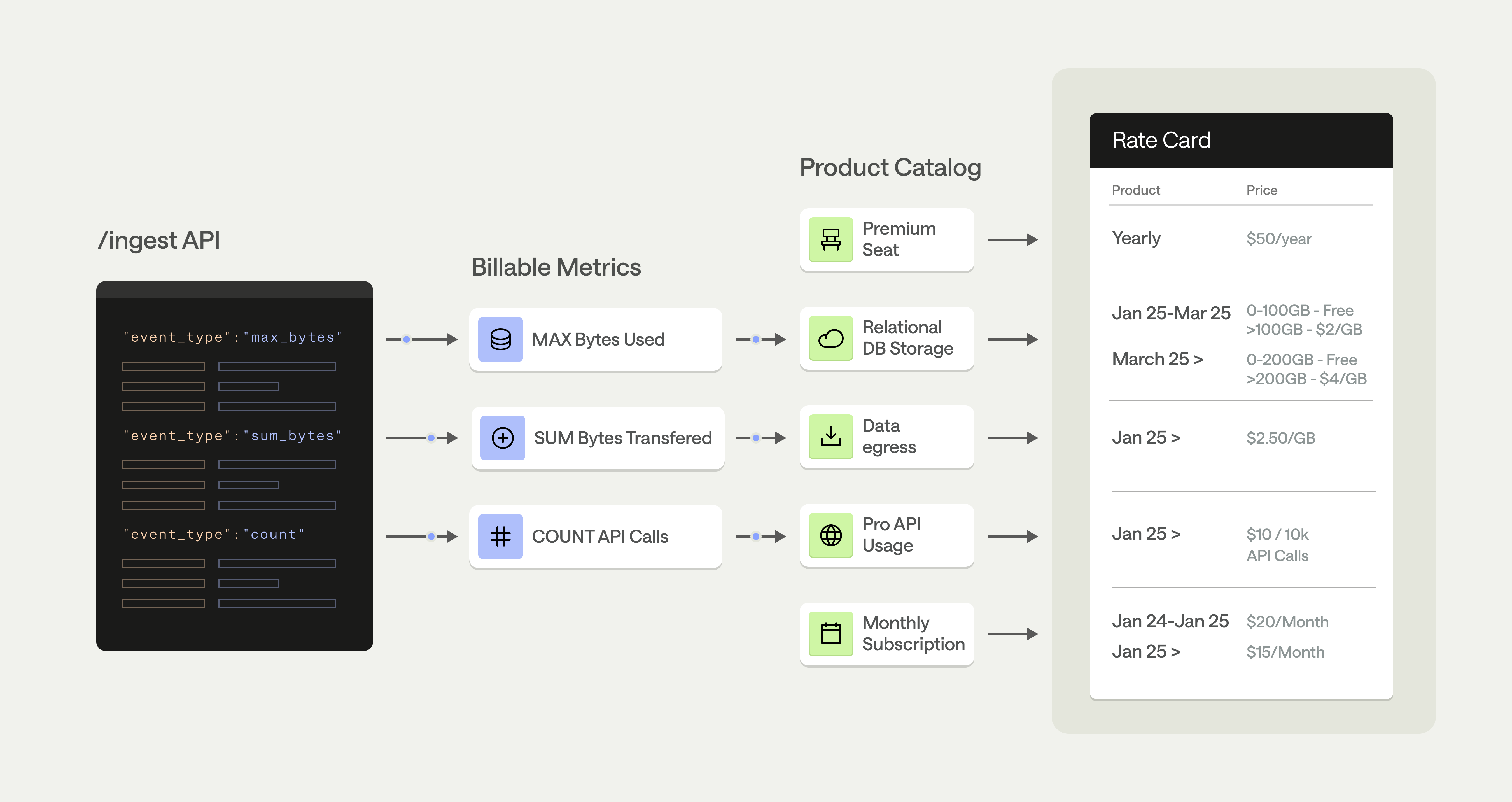 ## Comment fonctionnent les cartes tarifaires
Les cartes tarifaires représentent vos taux de tarification standard.
Au-delà de ces taux standard, les remplacements sur la carte tarifaire vous permettent de configurer une remise flexible par toute dimension personnalisée, telle que la région, le type de service et le type de modèle.
Par exemple, les entreprises de recherche en IA utilisent couramment un modèle de tarification pour facturer par token utilisé dans les requêtes aux modèles LLM individuels. Ces entreprises peuvent facturer des taux différents pour différents types de clients, comme PayGo ou entreprise. De plus, elles pourraient offrir des modèles premium aux clients entreprise et limiter PayGo aux modèles hérités. Dans Metronome, elles pourraient concevoir ces deux options en créant deux cartes tarifaires distinctes ou en gérant une seule carte tarifaire qui représente le listing standard avec des remplacements configurés pour les contrats entreprise.
## Prérequis
Avant de configurer une carte tarifaire, vous avez besoin de produits dans Metronome.
Les produits servent d'entité de base pour tarifer. Étant donné cette dépendance, créez vos [produits](/fr/guides/implement-metronome/core-concepts/create-products-contracts) dans Metronome avant de passer à la tarification.
## Créer une carte tarifaire
Vous pouvez créer une carte tarifaire avec l'application Metronome ou l'API.
### Créer une carte tarifaire via l'interface utilisateur
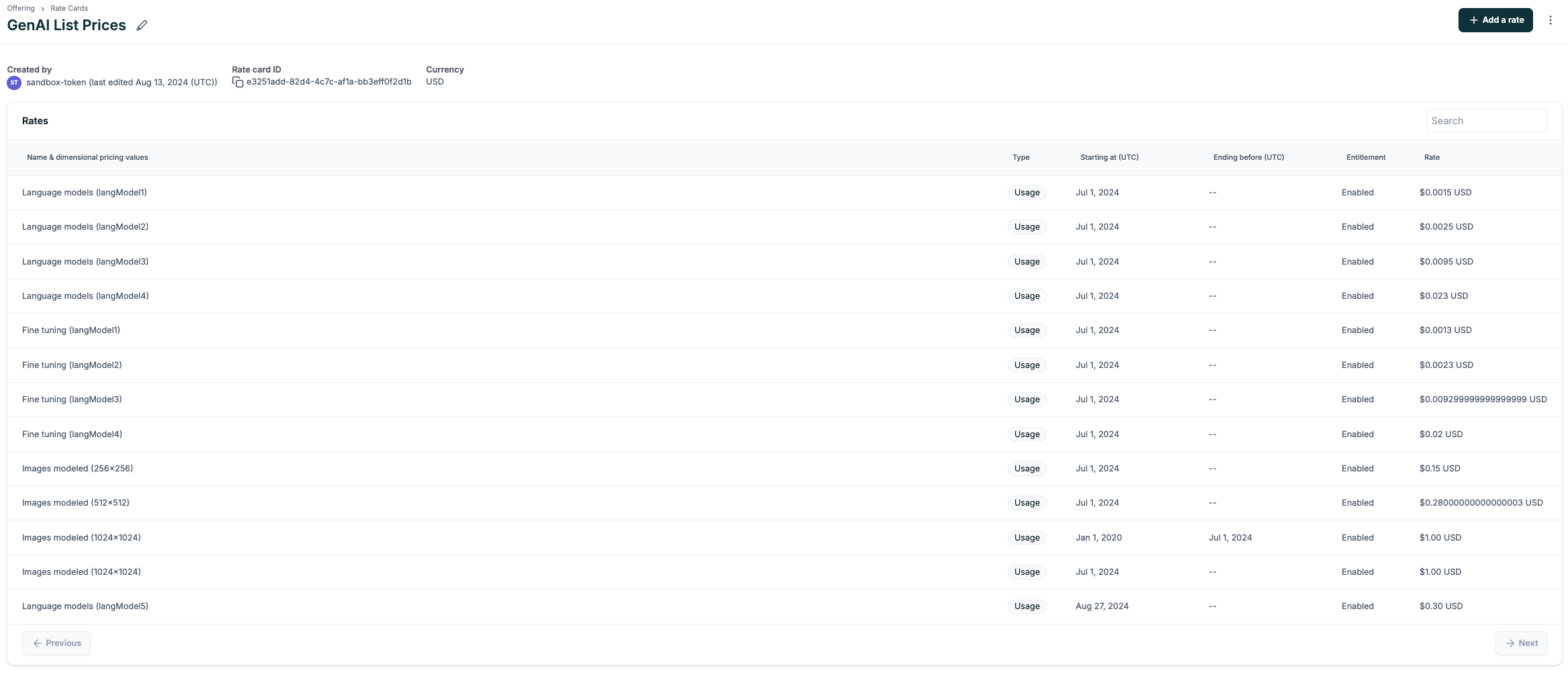
Pour créer une carte tarifaire dans l'[application Metronome](https://app.metronome.com/products), allez dans Offre → Cartes tarifaires → cliquez sur **Ajouter une nouvelle carte tarifaire** :
1. Donnez à la carte tarifaire un **nom** ayant du sens en interne (par exemple, *Livre de prix entreprise - 2024*).
2. Ajoutez une **description** optionnelle (par exemple, *Tarification standard d'octobre 2024 à juillet 2025*).
3. Optionnellement **Ajoutez des alias**. Les alias peuvent être utilisés à la place des IDs de cartes tarifaires générés par Metronome lors du provisionnement des contrats via l'API.
**CONSEIL**
Les alias de cartes tarifaires aident à maintenir l'intégrité des intégrations API tout en changeant la carte tarifaire sous-jacente associée à l'intégration. Cela permet plus de flexibilité pour réviser votre tarification et votre packaging tout en maintenant votre infrastructure d'intégration.
4. Sélectionnez les produits à ajouter à la carte tarifaire.
5. Choisissez la devise fiduciaire de la carte tarifaire. Chaque carte tarifaire est associée à une seule devise fiduciaire. La valeur par défaut est USD.
6. Définissez les taux, les autorisations par défaut et les dates d'effet pour chaque produit.
7. Examinez la carte tarifaire et cliquez sur **Enregistrer** pour créer la carte complète.
## Comment fonctionnent les cartes tarifaires
Les cartes tarifaires représentent vos taux de tarification standard.
Au-delà de ces taux standard, les remplacements sur la carte tarifaire vous permettent de configurer une remise flexible par toute dimension personnalisée, telle que la région, le type de service et le type de modèle.
Par exemple, les entreprises de recherche en IA utilisent couramment un modèle de tarification pour facturer par token utilisé dans les requêtes aux modèles LLM individuels. Ces entreprises peuvent facturer des taux différents pour différents types de clients, comme PayGo ou entreprise. De plus, elles pourraient offrir des modèles premium aux clients entreprise et limiter PayGo aux modèles hérités. Dans Metronome, elles pourraient concevoir ces deux options en créant deux cartes tarifaires distinctes ou en gérant une seule carte tarifaire qui représente le listing standard avec des remplacements configurés pour les contrats entreprise.
## Prérequis
Avant de configurer une carte tarifaire, vous avez besoin de produits dans Metronome.
Les produits servent d'entité de base pour tarifer. Étant donné cette dépendance, créez vos [produits](/fr/guides/implement-metronome/core-concepts/create-products-contracts) dans Metronome avant de passer à la tarification.
## Créer une carte tarifaire
Vous pouvez créer une carte tarifaire avec l'application Metronome ou l'API.
### Créer une carte tarifaire via l'interface utilisateur
Pour créer une carte tarifaire dans l'[application Metronome](https://app.metronome.com/products), allez dans Offre → Cartes tarifaires → cliquez sur **Ajouter une nouvelle carte tarifaire** :
1. Donnez à la carte tarifaire un **nom** ayant du sens en interne (par exemple, *Livre de prix entreprise - 2024*).
2. Ajoutez une **description** optionnelle (par exemple, *Tarification standard d'octobre 2024 à juillet 2025*).
3. Optionnellement **Ajoutez des alias**. Les alias peuvent être utilisés à la place des IDs de cartes tarifaires générés par Metronome lors du provisionnement des contrats via l'API.
**CONSEIL**
Les alias de cartes tarifaires aident à maintenir l'intégrité des intégrations API tout en changeant la carte tarifaire sous-jacente associée à l'intégration. Cela permet plus de flexibilité pour réviser votre tarification et votre packaging tout en maintenant votre infrastructure d'intégration.
4. Sélectionnez les produits à ajouter à la carte tarifaire.
5. Choisissez la devise fiduciaire de la carte tarifaire. Chaque carte tarifaire est associée à une seule devise fiduciaire. La valeur par défaut est USD.
6. Définissez les taux, les autorisations par défaut et les dates d'effet pour chaque produit.
7. Examinez la carte tarifaire et cliquez sur **Enregistrer** pour créer la carte complète.
 ### Créer une carte tarifaire via l'API
Pour créer une carte tarifaire avec l'API, faites une requête POST au point de terminaison [/contract-pricing/rate-cards/create](/fr/api-reference/rate-cards/create-a-rate-card) :
Cet exemple montre comment générer une carte tarifaire qui a deux alias différents avec des dates de début et de fin.
```bash theme={null}
curl https://api.metronome.com/v1/contract-pricing/rate-cards/create \
-H "Authorization: Bearer " \
-H "Content-Type: application/json" \
-d '{
"name": "Rate Card Sample",
"description": "Rate Card Sample",
"aliases": [
{
"name": "Sample Alias - Customer Workflow 1",
"starting_at": "2024-01-01T00:00:00.000Z",
"ending_before": "2025-01-01T00:00:00.000Z"
},
{
"name": "Sample Alias - Custom Workflow 2",
"starting_at": "2025-01-01T00:00:00.000Z",
"ending_before": "2026-01-01T00:00:00.000Z"
}
]
}'
```
Pour ajouter des taux avec l'API, faites une requête POST au point de terminaison [/contract-pricing/rate-cards/addRates](/fr/api-reference/rate-cards/add-a-rate).
Cet exemple montre comment créer deux taux pour des produits basés sur l'utilisation qui exploitent les clés de groupe de tarification. Ces taux utilisent le même produit, mais montrent une variation de tarification entre les régions.
```bash theme={null}
curl https://api.metronome.com/v1/contract-pricing/rate-cards/addRates \
-H "Authorization: Bearer " \
-H "Content-Type: application/json" \
-d '{
"rate_card_id": "d7abd0cd-4ae9-4db7-8676-e986a4ebd8dc",
"rates": [
{
"product_id": "13117714-3f05-48e5-a6e9-a66093f13b4d",
"starting_at": "2024-01-01T00:00:00.000Z",
"entitled": true,
"rate_type": "FLAT",
"price": 100,
"pricing_group_values": {
"region": "us-west-2",
"cloud": "aws"
}
},
{
"product_id": "13117714-3f05-48e5-a6e9-a66093f13b4d",
"starting_at": "2024-01-01T00:00:00.000Z",
"entitled": true,
"rate_type": "FLAT",
"price": 120,
"pricing_group_values": {
"region": "us-east-2",
"cloud": "aws"
}
}
]
}'
```
## Mettre à jour une carte tarifaire
Après la création, vous avez deux options pour mettre à jour la carte tarifaire : modifier les métadonnées de la carte tarifaire ou planifier un changement de taux.
### Modifier les métadonnées de la carte tarifaire
Lors de la modification des métadonnées de la carte tarifaire, vous pouvez :
* Changer le nom de la carte tarifaire
* Changer la description de la carte tarifaire
* Ajouter ou supprimer des alias de carte tarifaire
* Tarifer de nouveaux produits sur votre carte tarifaire
Pour modifier les métadonnées de la carte tarifaire, allez à la carte tarifaire spécifique depuis la page **Offre** > **Cartes tarifaires** ou faites une requête POST à [/contract-pricing/rate-cards/update](/fr/api-reference/rate-cards/update-a-rate-card).
### Planifier un changement de taux
La planification d'un changement de prix est un workflow courant pour les organisations. Dans les systèmes de facturation traditionnels, ce processus peut nécessiter une coordination interfonctionnelle significative pour s'assurer que le changement a lieu au bon moment.
Metronome simplifie ce processus en vous permettant de planifier des changements pour une période spécifiée. Par exemple, si vous savez que vous lancez un produit le mois prochain, vous pouvez planifier un changement de taux pour entrer en vigueur le jour du lancement. Le jour où vos changements de taux ont lieu, vous pouvez vous concentrer sur vos clients, pas sur leur configuration de facturation.
Pour planifier un changement de taux via l'API, faites une requête POST à [/contract-pricing/rate-cards/addRates](/fr/api-reference/rate-cards/add-a-rate). C'est le même point de terminaison utilisé pour créer de nouveaux taux.
L'exemple ci-dessous utilise le même appel API que l'exemple précédent, cependant, il ajoute deux ajouts importants : une date `starting_at` définie pour un an après la tarification initiale et le prix mis à jour.
```bash theme={null}
curl https://api.metronome.com/v1/contract-pricing/rate-cards/addRates \
-H "Authorization: Bearer " \
-H "Content-Type: application/json" \
-d '{
"rate_card_id": "d7abd0cd-4ae9-4db7-8676-e986a4ebd8dc",
"rates": [
{
"product_id": "13117714-3f05-48e5-a6e9-a66093f13b4d",
"starting_at": "2025-01-01T00:00:00.000Z",
"entitled": true,
"rate_type": "FLAT",
"price": 120,
"pricing_group_values": {
"region": "us-west-2",
"cloud": "aws"
}
},
{
"product_id": "13117714-3f05-48e5-a6e9-a66093f13b4d",
"starting_at": "2025-01-01T00:00:00.000Z",
"entitled": true,
"rate_type": "FLAT",
"price": 140,
"pricing_group_values": {
"region": "us-east-2",
"cloud": "aws"
}
}
]
}'
```
## Tarification dimensionnelle
Les entreprises basées sur le cloud cherchant à aligner leur COGS avec leurs stratégies de tarification adoptent couramment la tarification dimensionnelle. Pour ces entreprises, le produit peut coûter un montant variable selon sa configuration. La tarification dimensionnelle vous aide à définir le taux d'un produit à travers plusieurs dimensions (facteurs de coût) sans créer de nouvelles entités de produit. Vous pouvez définir ces dimensions en tarifant les [clés de groupe](/fr/guides/implement-metronome/core-concepts/create-billable-metrics#3-define-group-keys%E2%80%8B) sur le produit sous-jacent.
### Comment fonctionne la tarification dimensionnelle
La structure de tarification dimensionnelle simplifie la gestion des produits et des métriques facturables en minimisant la quantité de chacun nécessaire pour représenter le schéma de tarification de votre entreprise. La relation entre les taux et les objets sous-jacents ressemble à ceci :
**Relation traditionnelle des objets Metronome :** 1 métrique facturable → 1 produit → 1 taux
**Relation des objets de tarification dimensionnelle :** 1 métrique facturable → 1 produit → plusieurs taux
Pour expliquer davantage la tarification dimensionnelle, considérez un exemple de client SaaS d'infrastructure. Ce client a 3 produits : lectures, écritures et stockage de données.
Traditionnellement, un seul produit obtiendrait un seul prix. Au lieu de cela, pour ce client, les taux sont basés sur quatre dimensions supplémentaires :
* Fournisseur cloud : AWS, Azure ou GCP
* Zone : na, emea, apac ou sa
* Classification : basic, premium ou platinum
* Nombre de zones de disponibilité cloud : 3 ou 1
Pour déterminer combien de taux totaux le client a, multipliez le nombre de produits par chacune des valeurs possibles pour chaque groupe :
3 fournisseurs cloud \* 4 zones \* 3 classifications \* 2 zones de disponibilité \* 3 produits = 216 combinaisons qui pourraient nécessiter des prix distincts.
Ce modèle de tarification est avantageux pour l'exemple d'entreprise d'infrastructure étant donné la variabilité des prix à travers les dimensions. AWS, Azure et GCP peuvent leur facturer des taux différents selon la région. En utilisant la tarification dimensionnelle dans Metronome, ils n'ont besoin de gérer que trois produits et métriques facturables en s'appuyant plutôt sur les clés de regroupement (par exemple, fournisseur cloud) pour chacun.
Pour déterminer si la tarification dimensionnelle convient à votre modèle d'affaires, contactez votre représentant Metronome.
### Configurer la tarification dimensionnelle
Configurez une carte tarifaire avec une tarification dimensionnelle dans l'application Metronome ou avec l'API.
Pour configurer la tarification dimensionnelle dans l'application Metronome :
1. Créez une nouvelle carte tarifaire et choisissez le(s) produit(s) à ajouter. Assurez-vous que les produits que vous ajoutez ont des [clés de groupe de tarification](/fr/guides/implement-metronome/core-concepts/create-products-contracts#pricing-group-keys%E2%80%8B) définies.
2. Définissez les valeurs potentielles présentes à travers chaque dimension de clé de tarification. Par exemple, si la dimension est `aws_region`, définissez chaque région possible.
3. Assignez des taux à chaque combinaison de clés de groupe de tarification.
Pour définir des prix dimensionnels avec l'API, faites une requête POST au point de terminaison [/contract-pricing/rate-cards/addRates](/fr/api-reference/rate-cards/add-a-rate).
## Tarification par paliers
La tarification par paliers est un modèle de tarification basé sur l'utilisation où le taux appliqué dépend de la quantité utilisée jusqu'à présent dans la période de facturation. Par exemple, une carte tarifaire pour un produit de base de données cloud pourrait dicter que les premiers mille gigaoctets de données coûtent \$0,10 par gigaoctet, et chaque gigaoctet par la suite coûte \$0,09. Ou, un autre produit pourrait offrir un niveau gratuit jusqu'à une limite d'utilisation, puis facturer pour l'utilisation au-delà de cette limite.
### Comment fonctionne la tarification par paliers
Vous pouvez définir des paliers lors de la création d'une carte tarifaire ou comme [remplacement](/fr/guides/pricing-packaging/make-pricing-changes/edit-or-override-a-contract) sur un contrat. Sur les remplacements de contrat, vous pouvez modifier les limites des paliers ou le prix attribué à chaque palier pour un client spécifique.
Lorsque vous configurez la tarification par paliers sur une carte tarifaire, la valeur d'utilisation minimale est exclusive et la valeur d'utilisation maximale est inclusive.
Considérez un exemple de client de communications avec un produit d'appel longue distance. Ce produit a trois paliers de tarification : les 5 premières utilisations sont gratuites, les utilisations 6-10 sont à \$1 chacune, et les utilisations 11 et plus sont à \$1,50 chacune. Leur taux par paliers dans l'application Metronome ressemble à ceci :
| Minimum | Maximum | Valeur |
| ------- | ------- | ------ |
| 0 | 5 | \$0 |
| 5 | 10 | \$1 |
| 10 | ∞ | \$1,5 |
**INFO**
Vous n'avez besoin de configurer la tarification par paliers qu'une seule fois pour un produit avec des [clés de groupe de présentation](/fr/guides/implement-metronome/core-concepts/create-products-contracts#group-keys%E2%80%8B). Metronome applique automatiquement les paliers par valeur de groupe de présentation. Par exemple, si un client utilise `project_id` comme clé de groupe de présentation sur le produit X, définir un taux par paliers sur le produit X s'applique automatiquement par `project_id`.
Les factures pour les produits par paliers regroupent les frais par palier et reflètent chaque palier comme un poste distinct.
### Configurer la tarification par paliers
Configurez une carte tarifaire avec une tarification par paliers dans l'application Metronome ou avec l'API.
Pour configurer la tarification par paliers dans l'application Metronome :
1. Créez une nouvelle carte tarifaire et choisissez le(s) produit(s) à ajouter.
2. Dans le tableau **Utilisation**, trouvez le produit que vous voulez tarifer et cliquez sur **...** > **Ajouter des paliers**.
3. Définissez les paliers et les montants en dollars. Remplissez la valeur d'utilisation minimale à gauche (exclusive) et la valeur d'utilisation maximale à droite (inclusive).
4. Cliquez sur **Enregistrer**.
Pour définir la tarification par paliers avec l'API, faites une requête POST au point de terminaison [/contract-pricing/rate-cards/addRate](/fr/api-reference/rate-cards/add-a-rate) et utilisez `"rate_type": "tiered"`.
### Créer une carte tarifaire via l'API
Pour créer une carte tarifaire avec l'API, faites une requête POST au point de terminaison [/contract-pricing/rate-cards/create](/fr/api-reference/rate-cards/create-a-rate-card) :
Cet exemple montre comment générer une carte tarifaire qui a deux alias différents avec des dates de début et de fin.
```bash theme={null}
curl https://api.metronome.com/v1/contract-pricing/rate-cards/create \
-H "Authorization: Bearer " \
-H "Content-Type: application/json" \
-d '{
"name": "Rate Card Sample",
"description": "Rate Card Sample",
"aliases": [
{
"name": "Sample Alias - Customer Workflow 1",
"starting_at": "2024-01-01T00:00:00.000Z",
"ending_before": "2025-01-01T00:00:00.000Z"
},
{
"name": "Sample Alias - Custom Workflow 2",
"starting_at": "2025-01-01T00:00:00.000Z",
"ending_before": "2026-01-01T00:00:00.000Z"
}
]
}'
```
Pour ajouter des taux avec l'API, faites une requête POST au point de terminaison [/contract-pricing/rate-cards/addRates](/fr/api-reference/rate-cards/add-a-rate).
Cet exemple montre comment créer deux taux pour des produits basés sur l'utilisation qui exploitent les clés de groupe de tarification. Ces taux utilisent le même produit, mais montrent une variation de tarification entre les régions.
```bash theme={null}
curl https://api.metronome.com/v1/contract-pricing/rate-cards/addRates \
-H "Authorization: Bearer " \
-H "Content-Type: application/json" \
-d '{
"rate_card_id": "d7abd0cd-4ae9-4db7-8676-e986a4ebd8dc",
"rates": [
{
"product_id": "13117714-3f05-48e5-a6e9-a66093f13b4d",
"starting_at": "2024-01-01T00:00:00.000Z",
"entitled": true,
"rate_type": "FLAT",
"price": 100,
"pricing_group_values": {
"region": "us-west-2",
"cloud": "aws"
}
},
{
"product_id": "13117714-3f05-48e5-a6e9-a66093f13b4d",
"starting_at": "2024-01-01T00:00:00.000Z",
"entitled": true,
"rate_type": "FLAT",
"price": 120,
"pricing_group_values": {
"region": "us-east-2",
"cloud": "aws"
}
}
]
}'
```
## Mettre à jour une carte tarifaire
Après la création, vous avez deux options pour mettre à jour la carte tarifaire : modifier les métadonnées de la carte tarifaire ou planifier un changement de taux.
### Modifier les métadonnées de la carte tarifaire
Lors de la modification des métadonnées de la carte tarifaire, vous pouvez :
* Changer le nom de la carte tarifaire
* Changer la description de la carte tarifaire
* Ajouter ou supprimer des alias de carte tarifaire
* Tarifer de nouveaux produits sur votre carte tarifaire
Pour modifier les métadonnées de la carte tarifaire, allez à la carte tarifaire spécifique depuis la page **Offre** > **Cartes tarifaires** ou faites une requête POST à [/contract-pricing/rate-cards/update](/fr/api-reference/rate-cards/update-a-rate-card).
### Planifier un changement de taux
La planification d'un changement de prix est un workflow courant pour les organisations. Dans les systèmes de facturation traditionnels, ce processus peut nécessiter une coordination interfonctionnelle significative pour s'assurer que le changement a lieu au bon moment.
Metronome simplifie ce processus en vous permettant de planifier des changements pour une période spécifiée. Par exemple, si vous savez que vous lancez un produit le mois prochain, vous pouvez planifier un changement de taux pour entrer en vigueur le jour du lancement. Le jour où vos changements de taux ont lieu, vous pouvez vous concentrer sur vos clients, pas sur leur configuration de facturation.
Pour planifier un changement de taux via l'API, faites une requête POST à [/contract-pricing/rate-cards/addRates](/fr/api-reference/rate-cards/add-a-rate). C'est le même point de terminaison utilisé pour créer de nouveaux taux.
L'exemple ci-dessous utilise le même appel API que l'exemple précédent, cependant, il ajoute deux ajouts importants : une date `starting_at` définie pour un an après la tarification initiale et le prix mis à jour.
```bash theme={null}
curl https://api.metronome.com/v1/contract-pricing/rate-cards/addRates \
-H "Authorization: Bearer " \
-H "Content-Type: application/json" \
-d '{
"rate_card_id": "d7abd0cd-4ae9-4db7-8676-e986a4ebd8dc",
"rates": [
{
"product_id": "13117714-3f05-48e5-a6e9-a66093f13b4d",
"starting_at": "2025-01-01T00:00:00.000Z",
"entitled": true,
"rate_type": "FLAT",
"price": 120,
"pricing_group_values": {
"region": "us-west-2",
"cloud": "aws"
}
},
{
"product_id": "13117714-3f05-48e5-a6e9-a66093f13b4d",
"starting_at": "2025-01-01T00:00:00.000Z",
"entitled": true,
"rate_type": "FLAT",
"price": 140,
"pricing_group_values": {
"region": "us-east-2",
"cloud": "aws"
}
}
]
}'
```
## Tarification dimensionnelle
Les entreprises basées sur le cloud cherchant à aligner leur COGS avec leurs stratégies de tarification adoptent couramment la tarification dimensionnelle. Pour ces entreprises, le produit peut coûter un montant variable selon sa configuration. La tarification dimensionnelle vous aide à définir le taux d'un produit à travers plusieurs dimensions (facteurs de coût) sans créer de nouvelles entités de produit. Vous pouvez définir ces dimensions en tarifant les [clés de groupe](/fr/guides/implement-metronome/core-concepts/create-billable-metrics#3-define-group-keys%E2%80%8B) sur le produit sous-jacent.
### Comment fonctionne la tarification dimensionnelle
La structure de tarification dimensionnelle simplifie la gestion des produits et des métriques facturables en minimisant la quantité de chacun nécessaire pour représenter le schéma de tarification de votre entreprise. La relation entre les taux et les objets sous-jacents ressemble à ceci :
**Relation traditionnelle des objets Metronome :** 1 métrique facturable → 1 produit → 1 taux
**Relation des objets de tarification dimensionnelle :** 1 métrique facturable → 1 produit → plusieurs taux
Pour expliquer davantage la tarification dimensionnelle, considérez un exemple de client SaaS d'infrastructure. Ce client a 3 produits : lectures, écritures et stockage de données.
Traditionnellement, un seul produit obtiendrait un seul prix. Au lieu de cela, pour ce client, les taux sont basés sur quatre dimensions supplémentaires :
* Fournisseur cloud : AWS, Azure ou GCP
* Zone : na, emea, apac ou sa
* Classification : basic, premium ou platinum
* Nombre de zones de disponibilité cloud : 3 ou 1
Pour déterminer combien de taux totaux le client a, multipliez le nombre de produits par chacune des valeurs possibles pour chaque groupe :
3 fournisseurs cloud \* 4 zones \* 3 classifications \* 2 zones de disponibilité \* 3 produits = 216 combinaisons qui pourraient nécessiter des prix distincts.
Ce modèle de tarification est avantageux pour l'exemple d'entreprise d'infrastructure étant donné la variabilité des prix à travers les dimensions. AWS, Azure et GCP peuvent leur facturer des taux différents selon la région. En utilisant la tarification dimensionnelle dans Metronome, ils n'ont besoin de gérer que trois produits et métriques facturables en s'appuyant plutôt sur les clés de regroupement (par exemple, fournisseur cloud) pour chacun.
Pour déterminer si la tarification dimensionnelle convient à votre modèle d'affaires, contactez votre représentant Metronome.
### Configurer la tarification dimensionnelle
Configurez une carte tarifaire avec une tarification dimensionnelle dans l'application Metronome ou avec l'API.
Pour configurer la tarification dimensionnelle dans l'application Metronome :
1. Créez une nouvelle carte tarifaire et choisissez le(s) produit(s) à ajouter. Assurez-vous que les produits que vous ajoutez ont des [clés de groupe de tarification](/fr/guides/implement-metronome/core-concepts/create-products-contracts#pricing-group-keys%E2%80%8B) définies.
2. Définissez les valeurs potentielles présentes à travers chaque dimension de clé de tarification. Par exemple, si la dimension est `aws_region`, définissez chaque région possible.
3. Assignez des taux à chaque combinaison de clés de groupe de tarification.
Pour définir des prix dimensionnels avec l'API, faites une requête POST au point de terminaison [/contract-pricing/rate-cards/addRates](/fr/api-reference/rate-cards/add-a-rate).
## Tarification par paliers
La tarification par paliers est un modèle de tarification basé sur l'utilisation où le taux appliqué dépend de la quantité utilisée jusqu'à présent dans la période de facturation. Par exemple, une carte tarifaire pour un produit de base de données cloud pourrait dicter que les premiers mille gigaoctets de données coûtent \$0,10 par gigaoctet, et chaque gigaoctet par la suite coûte \$0,09. Ou, un autre produit pourrait offrir un niveau gratuit jusqu'à une limite d'utilisation, puis facturer pour l'utilisation au-delà de cette limite.
### Comment fonctionne la tarification par paliers
Vous pouvez définir des paliers lors de la création d'une carte tarifaire ou comme [remplacement](/fr/guides/pricing-packaging/make-pricing-changes/edit-or-override-a-contract) sur un contrat. Sur les remplacements de contrat, vous pouvez modifier les limites des paliers ou le prix attribué à chaque palier pour un client spécifique.
Lorsque vous configurez la tarification par paliers sur une carte tarifaire, la valeur d'utilisation minimale est exclusive et la valeur d'utilisation maximale est inclusive.
Considérez un exemple de client de communications avec un produit d'appel longue distance. Ce produit a trois paliers de tarification : les 5 premières utilisations sont gratuites, les utilisations 6-10 sont à \$1 chacune, et les utilisations 11 et plus sont à \$1,50 chacune. Leur taux par paliers dans l'application Metronome ressemble à ceci :
| Minimum | Maximum | Valeur |
| ------- | ------- | ------ |
| 0 | 5 | \$0 |
| 5 | 10 | \$1 |
| 10 | ∞ | \$1,5 |
**INFO**
Vous n'avez besoin de configurer la tarification par paliers qu'une seule fois pour un produit avec des [clés de groupe de présentation](/fr/guides/implement-metronome/core-concepts/create-products-contracts#group-keys%E2%80%8B). Metronome applique automatiquement les paliers par valeur de groupe de présentation. Par exemple, si un client utilise `project_id` comme clé de groupe de présentation sur le produit X, définir un taux par paliers sur le produit X s'applique automatiquement par `project_id`.
Les factures pour les produits par paliers regroupent les frais par palier et reflètent chaque palier comme un poste distinct.
### Configurer la tarification par paliers
Configurez une carte tarifaire avec une tarification par paliers dans l'application Metronome ou avec l'API.
Pour configurer la tarification par paliers dans l'application Metronome :
1. Créez une nouvelle carte tarifaire et choisissez le(s) produit(s) à ajouter.
2. Dans le tableau **Utilisation**, trouvez le produit que vous voulez tarifer et cliquez sur **...** > **Ajouter des paliers**.
3. Définissez les paliers et les montants en dollars. Remplissez la valeur d'utilisation minimale à gauche (exclusive) et la valeur d'utilisation maximale à droite (inclusive).
4. Cliquez sur **Enregistrer**.
Pour définir la tarification par paliers avec l'API, faites une requête POST au point de terminaison [/contract-pricing/rate-cards/addRate](/fr/api-reference/rate-cards/add-a-rate) et utilisez `"rate_type": "tiered"`.