> ## Documentation Index
> Fetch the complete documentation index at: https://docs.metronome.com/llms.txt
> Use this file to discover all available pages before exploring further.
# Utiliser Postman avec Metronome
[Postman](https://www.postman.com/) est un excellent moyen d'explorer visuellement l'API Metronome sans écrire de code. Avant de commencer, vous devez :
* Créer un [compte gratuit chez Postman](https://postman.com/)
* Demander un [compte Metronome](https://metronome.com/talk-to-an-expert)
* Générer un [jeton d'API](/fr/api-reference/authentication) Metronome
## Utiliser la spécification OpenAPI
La [spécification OpenAPI de Metronome](https://api.metronome.com/v1/docs/openapi) peut être [importée directement dans Postman](https://learning.postman.com/docs/integrations/available-integrations/working-with-openAPI/). La spécification est toujours à jour. Pour importer la spécification OpenAPI :
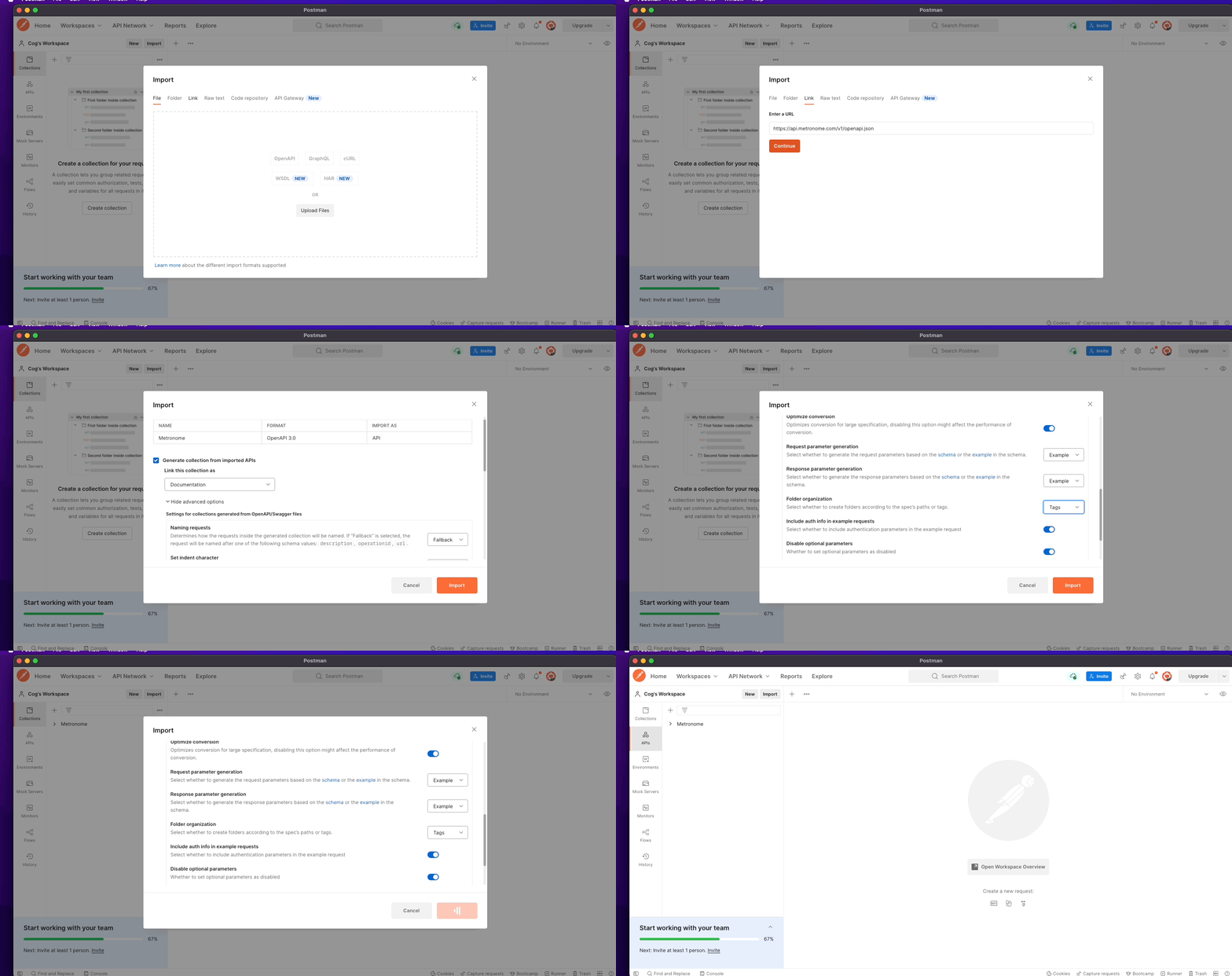
1. Dans Postman, allez dans **File** > **Import**.
2. Sélectionnez **Link** dans le menu du haut et entrez le lien de la spécification OpenAPI de Metronome ([https://api.metronome.com/v1/docs/openapi](https://api.metronome.com/v1/docs/openapi)).
3. Dans le volet suivant, sélectionnez **Show advanced settings** et assurez-vous que **Folder organization** est défini sur **Tags**.
 ### Configurer l'authentification pour la collection Metronome
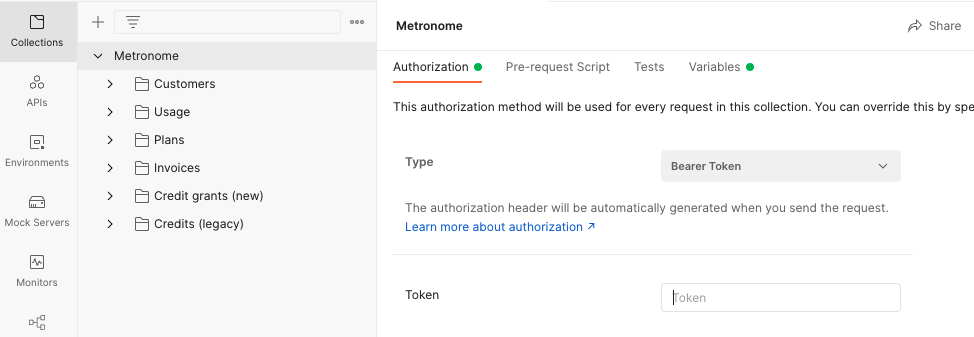
L'API Metronome utilise un Bearer Token. Pour configurer l'authentification dans la collection, cliquez sur le dossier de niveau supérieur **Metronome** de votre collection et sélectionnez **Bearer Token**.
### Configurer l'authentification pour la collection Metronome
L'API Metronome utilise un Bearer Token. Pour configurer l'authentification dans la collection, cliquez sur le dossier de niveau supérieur **Metronome** de votre collection et sélectionnez **Bearer Token**.
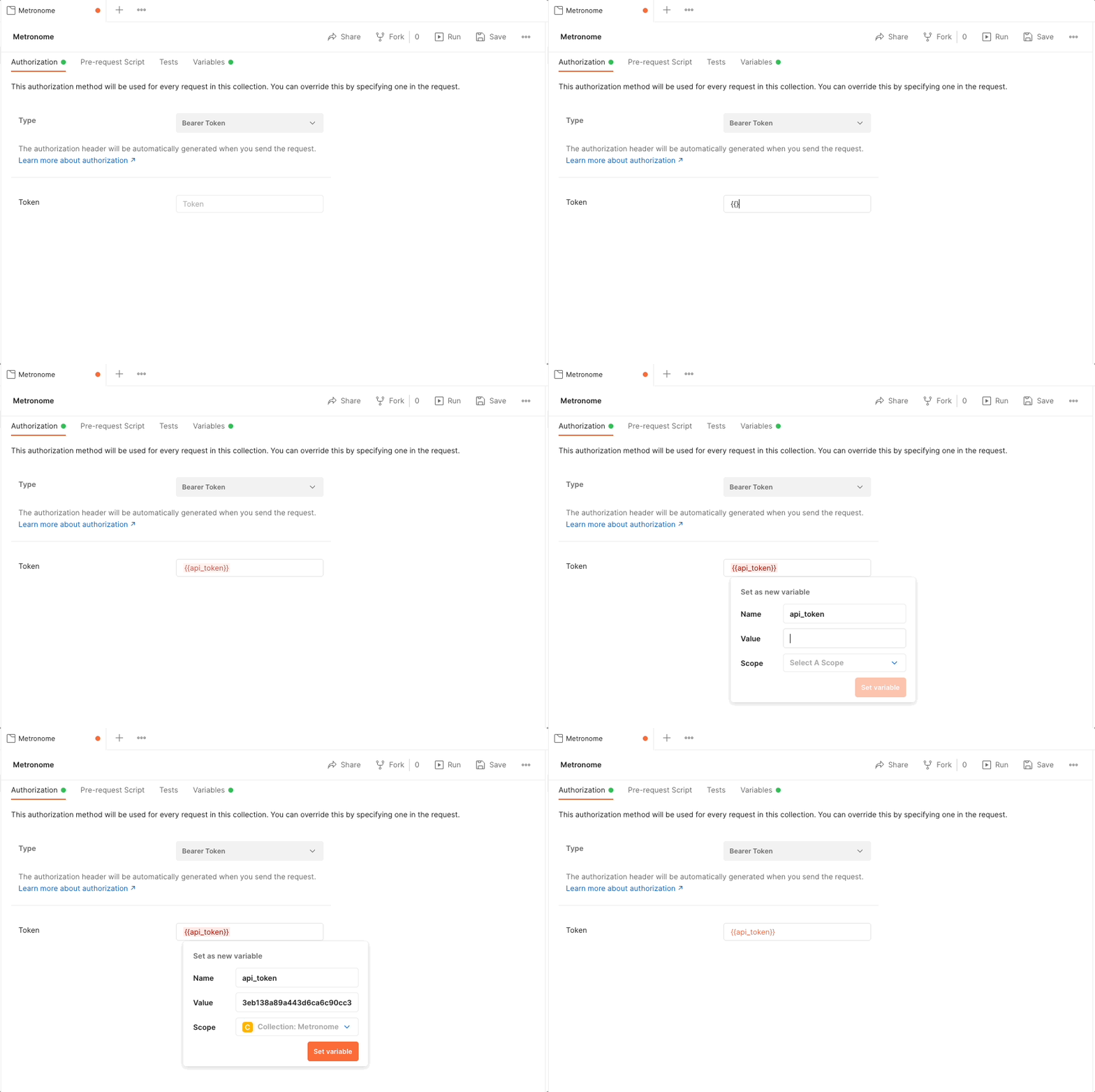
 Nous recommandons d'utiliser une [variable Postman](https://learning.postman.com/docs/sending-requests/variables/) pour la valeur du jeton. Pour ce faire, saisissez `{{api_token}}` dans le champ situé sous la liste déroulante **Type**. Une fenêtre apparaîtra mentionnant une variable non résolue. Dans cette fenêtre, cliquez sur **Add new variable**, ajoutez votre jeton d'API Metronome comme valeur, et définissez la portée sur **Collection: Metronome**.
 ### Organiser la collection Metronome
Une [collection Postman](https://www.postman.com/collection/) regroupe les requêtes dans une structure de dossiers, ce qui permet de les organiser facilement. Vous pouvez [forker](https://learning.postman.com/docs/collaborating-in-postman/version-control-for-collections/) la collection si nécessaire. Le fork permet le contrôle de version et facilite la collaboration.
## Essayer
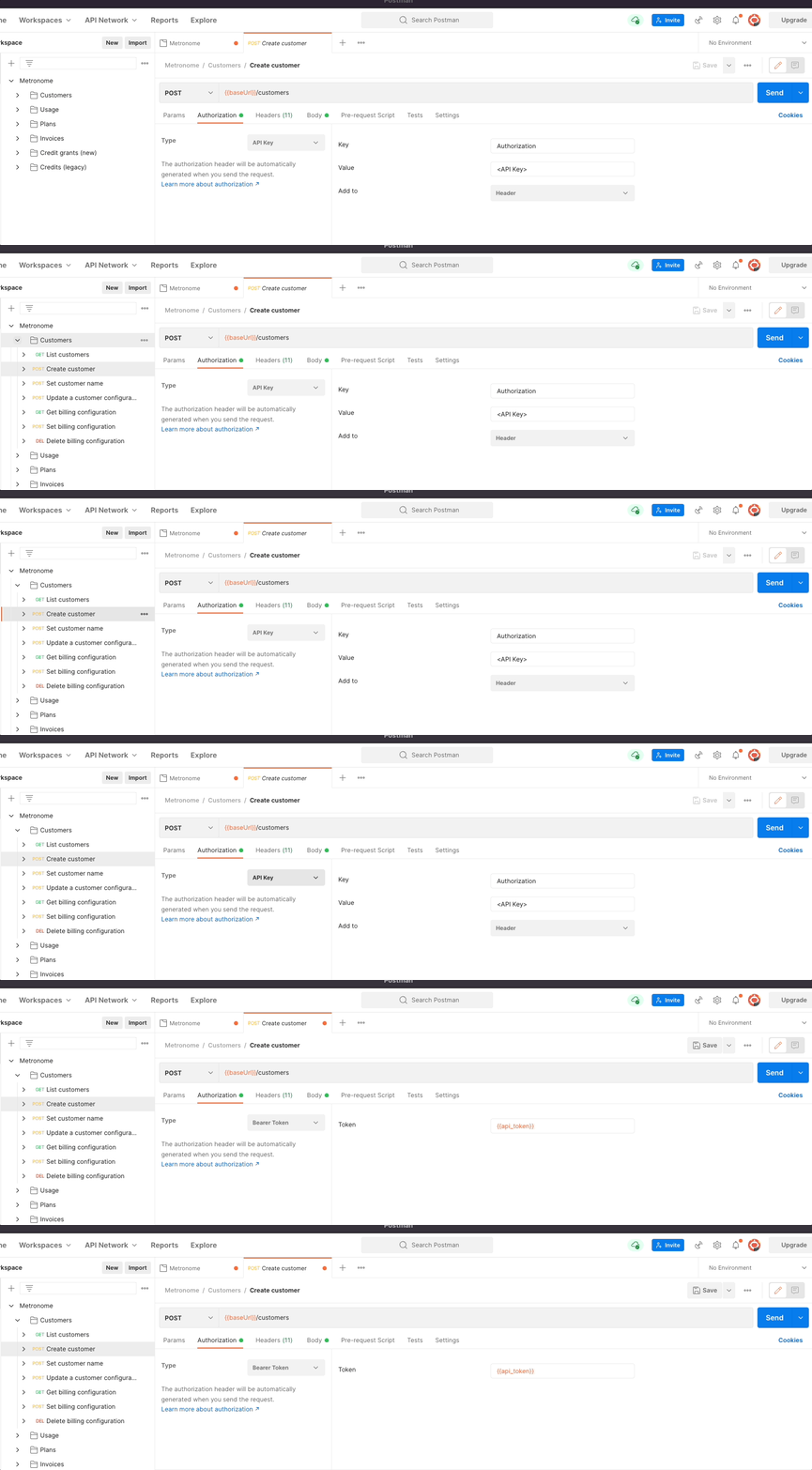
Pour tester l'API Metronome avec Postman, créez un nouveau client à l'aide de la requête **Create customer**. Pour ce faire, vous devez configurer la requête **Create customer** pour utiliser la variable Bearer Token `{{api_token}}`.
1. Accédez à **Customers** > **POST Create customer**.
2. Sélectionnez **Authorization**, puis sélectionnez **Bearer Token** dans la liste déroulante **Type**. Comme nous avons défini la portée de `{{api_token}}` à l'ensemble de la collection, la valeur **Token** doit être automatiquement définie sur `{{api_token}}`. Si ce n'est pas le cas, saisissez simplement `{{api_token}}` dans le champ **Token**.
3. Enregistrez vos modifications de la requête **Create customer**.
### Organiser la collection Metronome
Une [collection Postman](https://www.postman.com/collection/) regroupe les requêtes dans une structure de dossiers, ce qui permet de les organiser facilement. Vous pouvez [forker](https://learning.postman.com/docs/collaborating-in-postman/version-control-for-collections/) la collection si nécessaire. Le fork permet le contrôle de version et facilite la collaboration.
## Essayer
Pour tester l'API Metronome avec Postman, créez un nouveau client à l'aide de la requête **Create customer**. Pour ce faire, vous devez configurer la requête **Create customer** pour utiliser la variable Bearer Token `{{api_token}}`.
1. Accédez à **Customers** > **POST Create customer**.
2. Sélectionnez **Authorization**, puis sélectionnez **Bearer Token** dans la liste déroulante **Type**. Comme nous avons défini la portée de `{{api_token}}` à l'ensemble de la collection, la valeur **Token** doit être automatiquement définie sur `{{api_token}}`. Si ce n'est pas le cas, saisissez simplement `{{api_token}}` dans le champ **Token**.
3. Enregistrez vos modifications de la requête **Create customer**.
 Maintenant que l'authentification est configurée, créez un nouveau client en utilisant le JSON ci-dessous comme corps de la requête. Accédez à **Customers** > **POST Create customer**, sélectionnez **Body** dans les options de requête du panneau, puis saisissez ce qui suit :
```json theme={null}
{
"name": "Example-Customer"
}
```
La réponse de l'API est au format
```json theme={null}
{
"data": {
"id": "d7abd0cd-4ae9-4db7-8676-e986a4ebd8dc",
"external_id": "d7abd0cd-4ae9-4db7-8676-e986a4ebd8dc",
"name": "Example-Customer"
}
}
```
Maintenant que la collection est configurée, vous pouvez continuer avec l'API Metronome.
Maintenant que l'authentification est configurée, créez un nouveau client en utilisant le JSON ci-dessous comme corps de la requête. Accédez à **Customers** > **POST Create customer**, sélectionnez **Body** dans les options de requête du panneau, puis saisissez ce qui suit :
```json theme={null}
{
"name": "Example-Customer"
}
```
La réponse de l'API est au format
```json theme={null}
{
"data": {
"id": "d7abd0cd-4ae9-4db7-8676-e986a4ebd8dc",
"external_id": "d7abd0cd-4ae9-4db7-8676-e986a4ebd8dc",
"name": "Example-Customer"
}
}
```
Maintenant que la collection est configurée, vous pouvez continuer avec l'API Metronome.